📋 Table des matières
- Présentation du poste dispatcher
- Accès et adresses
- Connexion et rôles
- Centre de supervision
- Mosaïque live (mur d'images)
- Vue Dispatch - détail d'une intervention
- La carte : vue de la rue, points d'eau, marqueurs
- Créer une intervention en un clic
- Annotations live sur la vidéo
- Inviter un intervenant extérieur
- Lien live partagé (spectateur externe)
- RETEX et gestionnaire de fichiers
- RETEX - rejeu chronologique
- Politique d'enregistrement (pour le RETEX)
- Paramètres et mode démonstration
- Balises radio LoRa / Meshtastic (off-grid)
- Langues et mur d'images
- Référence rapide - indicateurs
- Dépannage
1Présentation du poste dispatcher
Le dispatcher (PC de sécurité) supervise toutes les interventions en temps réel : il voit les agents sur une carte, reçoit leurs vidéos, communique avec eux, annote les flux et archive les opérations.
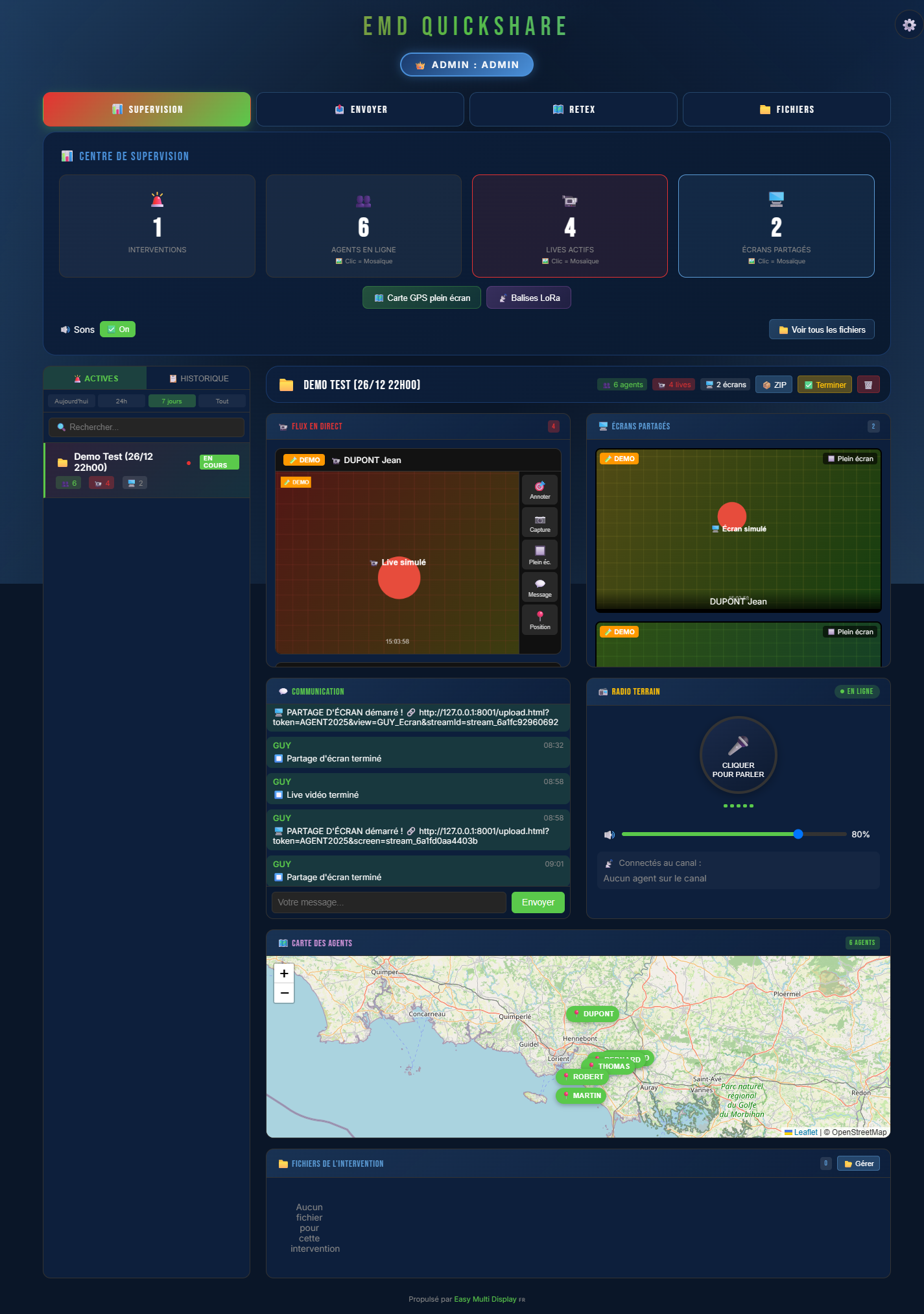
L'interface dispatcher s'organise en quatre onglets : 📊 Supervision, 📤 Envoyer, 🗺️ RETEX et 📁 Fichiers. Ce guide les passe en revue, ainsi que les fonctions transverses (carte, invitation d'un témoin, lien live partagé, balises radio, langues).
| Le dispatcher peut | Détaillé en |
|---|---|
| Suivre agents, vidéos et écrans en direct | Sections 4 et 6 |
| Repérer les lieux et l'eau sur la carte | Section 7 |
| Communiquer (chat + radio) avec les équipes | Section 6 |
| Dessiner en direct sur la vidéo d'un agent | Section 9 |
| Faire entrer un témoin dans la salle de crise | Section 10 |
| Rejouer et archiver une intervention | Sections 12 et 13 |
| Partager un flux à un renfort externe | Section 11 |
| Suivre les agents sans réseau (balises radio) | Section 16 |
2Accès et adresses
La page d'accueil de quickshare.website propose trois entrées, selon qui vous êtes.
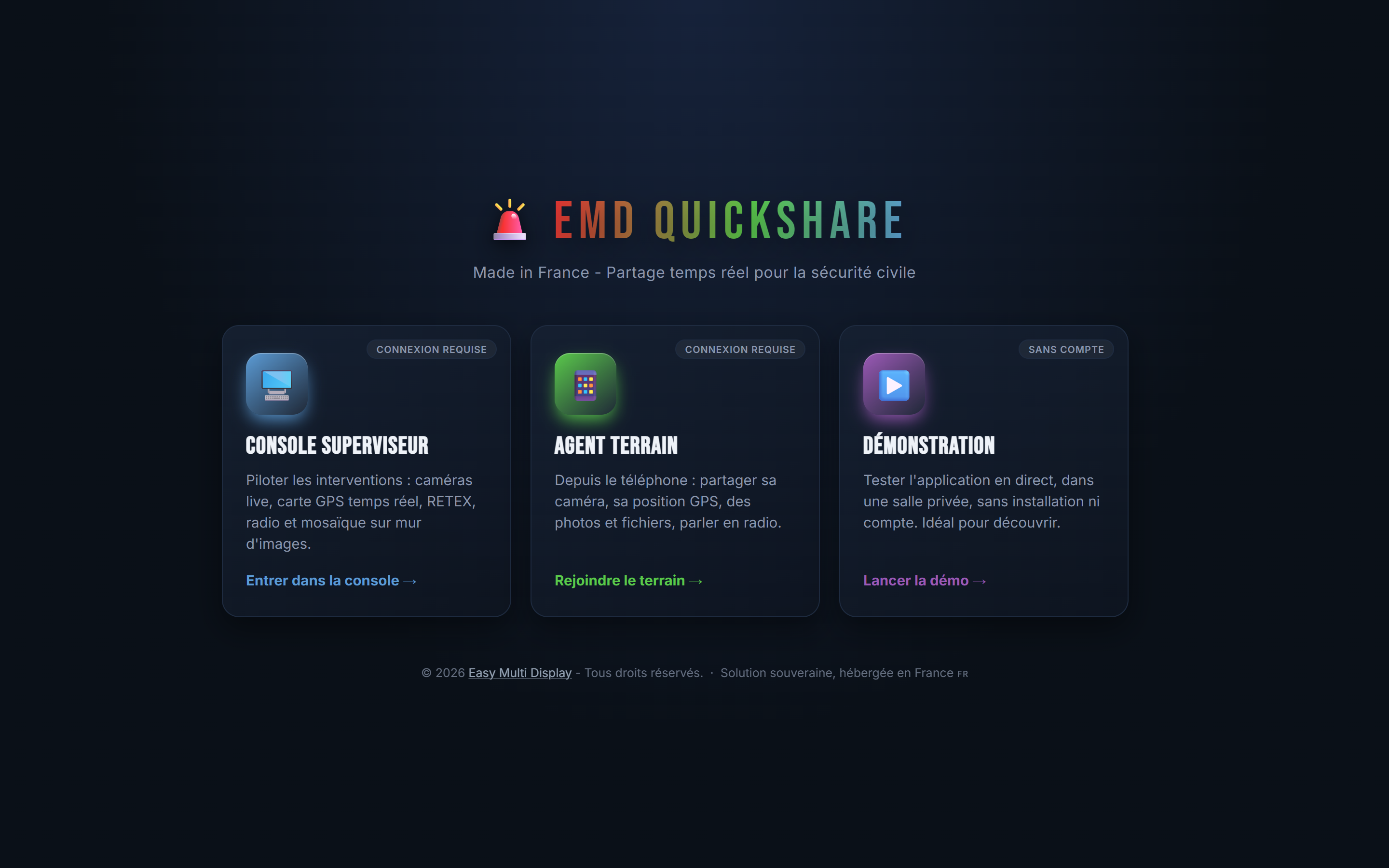
| Entrée | Pour qui | Connexion |
|---|---|---|
| Console superviseur | Le dispatcher (PC de sécurité) | Oui (login) |
| Agent terrain | L'intervenant sur le terrain | Oui (login) |
| Démonstration | Découvrir QuickShare sans données réelles | Non |
Adresses directes
Pour aller droit au but, deux adresses propres mènent à l'écran de connexion :
| Adresse | Ouvre |
|---|---|
quickshare.website/console | 👑 Console superviseur |
quickshare.website/agent | 👤 Agent terrain |
La console et l'agent demandent une connexion. La démonstration s'ouvre directement, sans login.
3Connexion et rôles
QuickShare s'ouvre dans un navigateur. Une porte d'entrée protège l'application : identifiant + mot de passe du service.
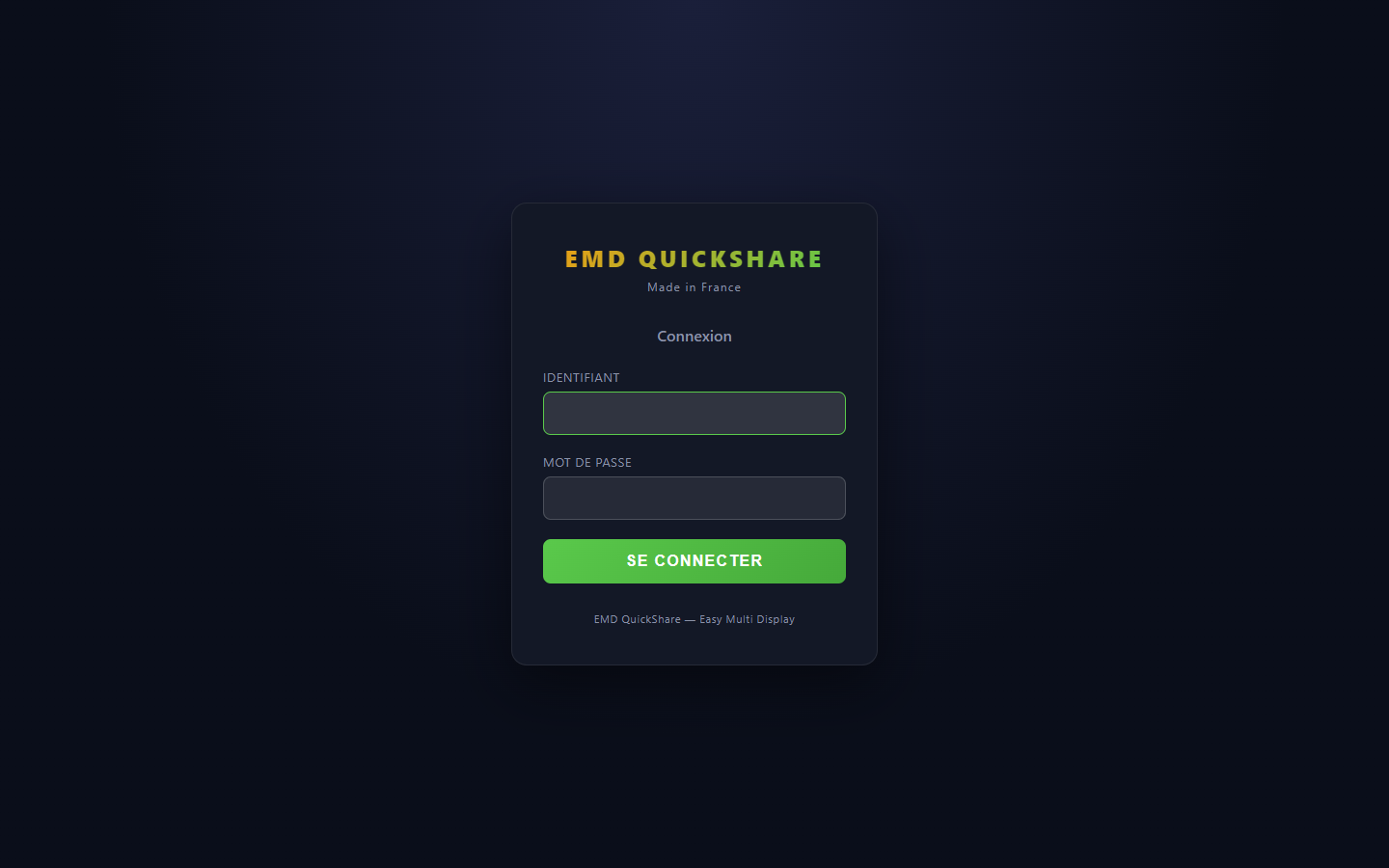
L'adresse d'entrée fixe le rôle
Le rôle dépend de l'adresse par laquelle vous entrez, puis vous vous connectez avec vos identifiants :
| Adresse | Rôle |
|---|---|
quickshare.website/console | 👑 Dispatcher |
quickshare.website/agent | 👤 Agent |
Une fois connecté, le badge 👑 ADMIN apparaît en haut. La session dure 8 heures.
L'accès se fait par ces deux adresses propres, avec identifiant et mot de passe fournis par votre administrateur. Le rôle n'est plus transmis en clair dans l'adresse : c'est plus sûr. Le bouton ⚙️ (haut droite) ouvre les paramètres (Section 15).
Recharger la page (F5) peut fermer la session. Reconnectez-vous alors via votre lien dispatcher.
4Centre de supervision
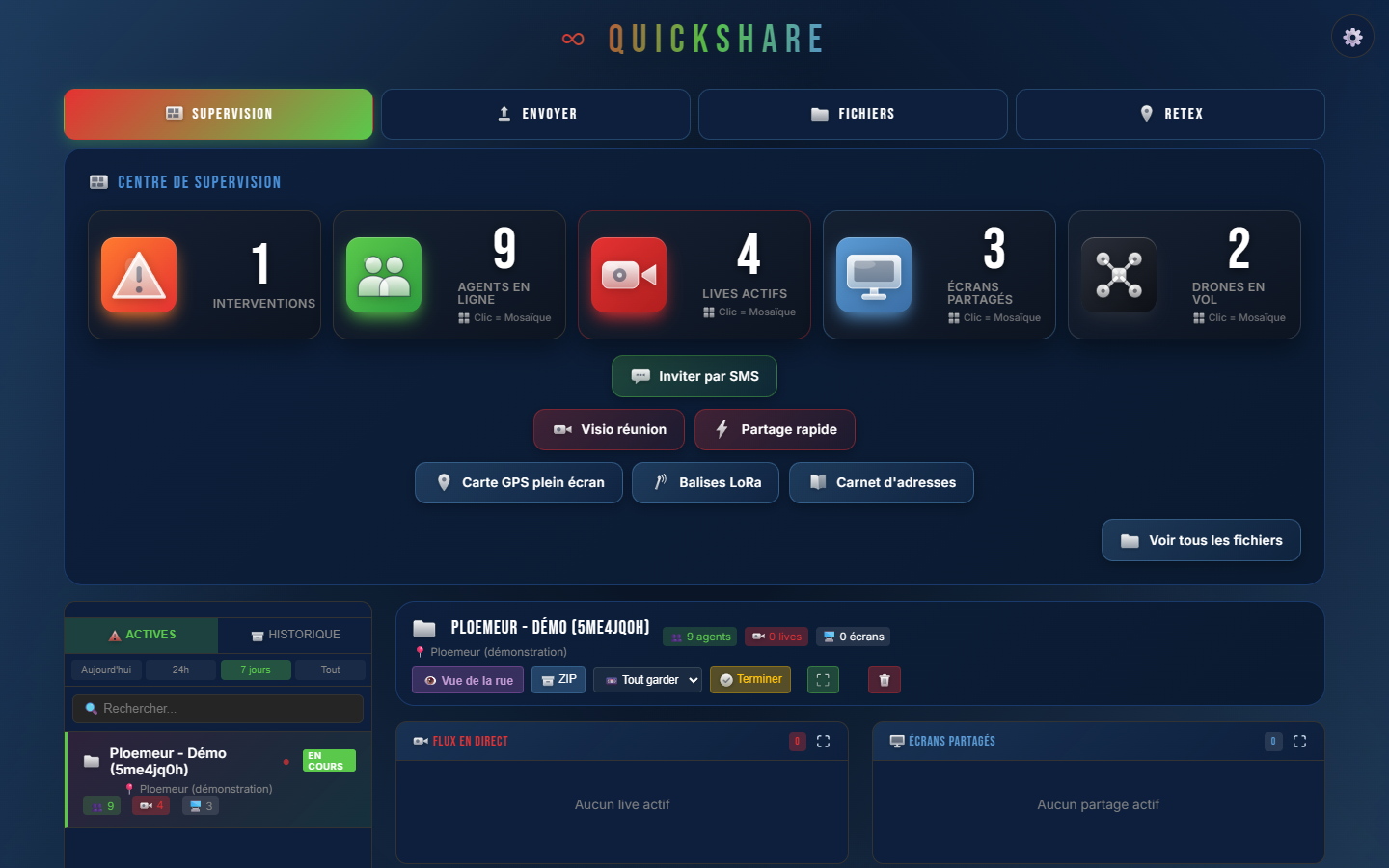
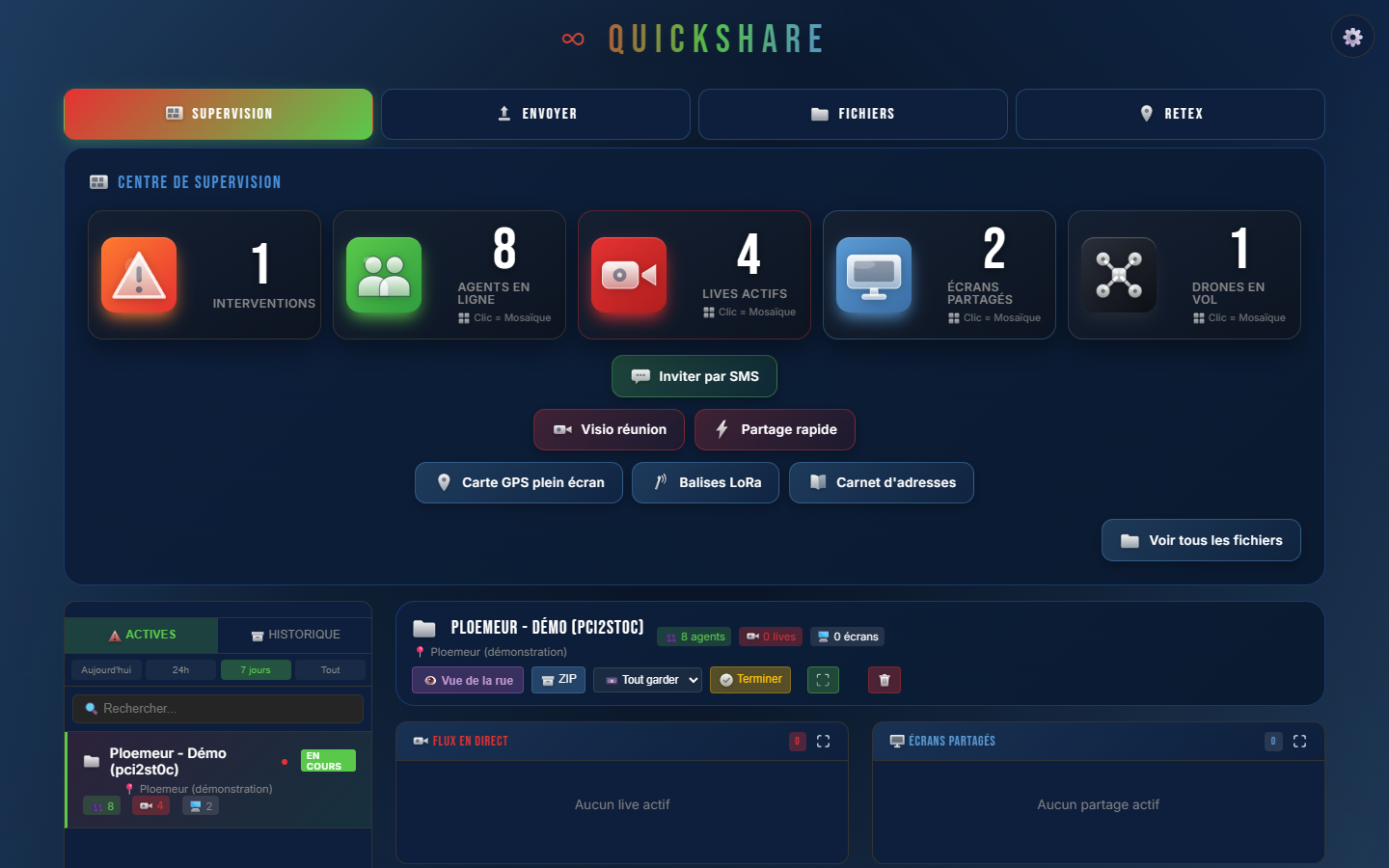
L'onglet 📊 Supervision est le tableau de bord principal.
4.1 Compteurs en temps réel
Cinq cartes résument la situation. Un clic ouvre la mosaïque correspondante en plein écran, le mur d'images (Section 5).
| Carte | Indique | Au clic |
|---|---|---|
| 🚨 Interventions | Nombre d'interventions | Liste des interventions |
| 👥 Agents en ligne | Agents connectés | Mosaïque des agents |
| 📹 Lives actifs | Caméras en direct | Mosaïque des lives |
| 🖥️ Écrans partagés | Partages d'écran | Mosaïque des écrans |
| 🚁 Drones en vol | Flux drone en cours de diffusion | Mosaïque des drones (Section 5.2) |
La carte Drones n'apparaît que si le Module Drones est activé (Paramètres, Section 15). Désactivé, les quatre autres cartes reprennent toute la largeur.
4.2 Accès rapides
- 🗺️ Carte GPS plein écran - tous les agents et toutes les interventions sur une grande carte (Section 7)
- 📡 Balises LoRa - balises radio off-grid (Section 16)
- 🔊 Sons - activer / couper les alertes sonores
- 📁 Voir tous les fichiers - gestionnaire de fichiers (Section 12)
4.3 Liste des interventions
La colonne de gauche liste les interventions, avec onglets 🚨 Actives / 📋 Historique, filtres de période (Aujourd'hui, 24h, 7 jours, Tout) et recherche. Cliquer une intervention ouvre son détail (Section 6).
Le nom d'une intervention suit le format AAAA-MM-JJ_HHhMM_Type_Ville (ex : 2025-12-26_22h41_Incendie_Lorient), ce qui garde le plus récent en haut.
5Mosaïque live (mur d'images)
Cliquer le compteur 📹 Lives actifs ou 🖥️ Écrans partagés (Section 4.1) ouvre un mur de tous les flux en plein écran. C'est l'affichage prévu pour le grand écran de la salle de crise.
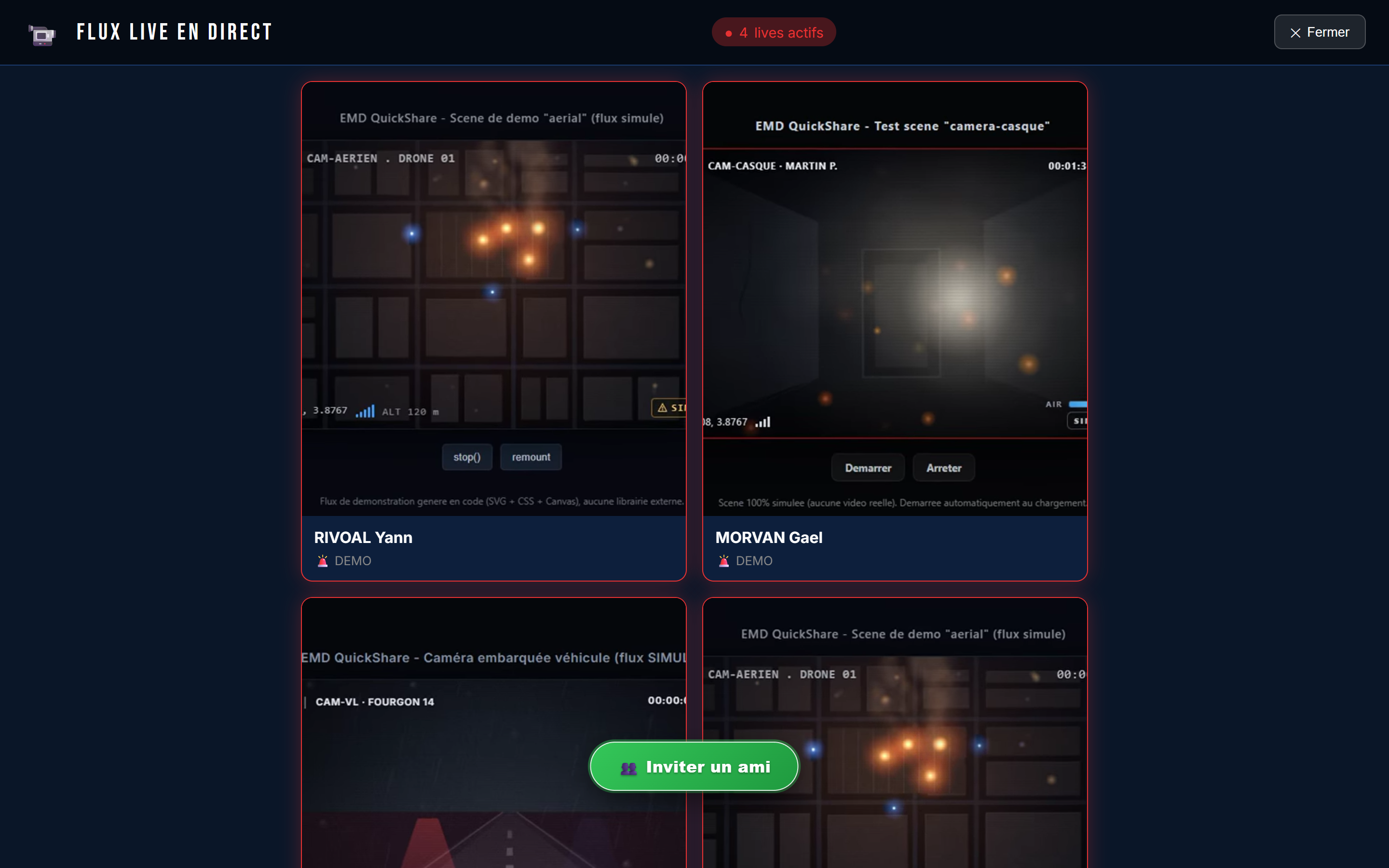
5.1 Trois modes d'affichage
| Mode | Affiche |
|---|---|
| Mosaïque | Tous les flux côte à côte, en grille |
| Focus | Un gros flux à gauche, les autres en vignettes à droite |
| Carrousel | Les flux défilent à tour de rôle en plein écran |
Le mur se met à jour tout seul : un nouveau live apparaît, un live coupé disparaît. À laisser tourner sur l'écran de la salle pendant toute l'intervention.
5.2 Mosaïque des drones (flux aérien)
QuickShare peut remonter le flux vidéo d'un drone jusqu'à la salle de crise, même à des centaines de kilomètres : le drone diffuse, l'opérateur voit la vue aérienne en direct, tout passe par votre serveur. Compatible avec tout drone ou encodeur qui diffuse en RTMP (DJI, Autel, Skydio, OBS, boîtier d'encodage...), pas de modèle imposé.
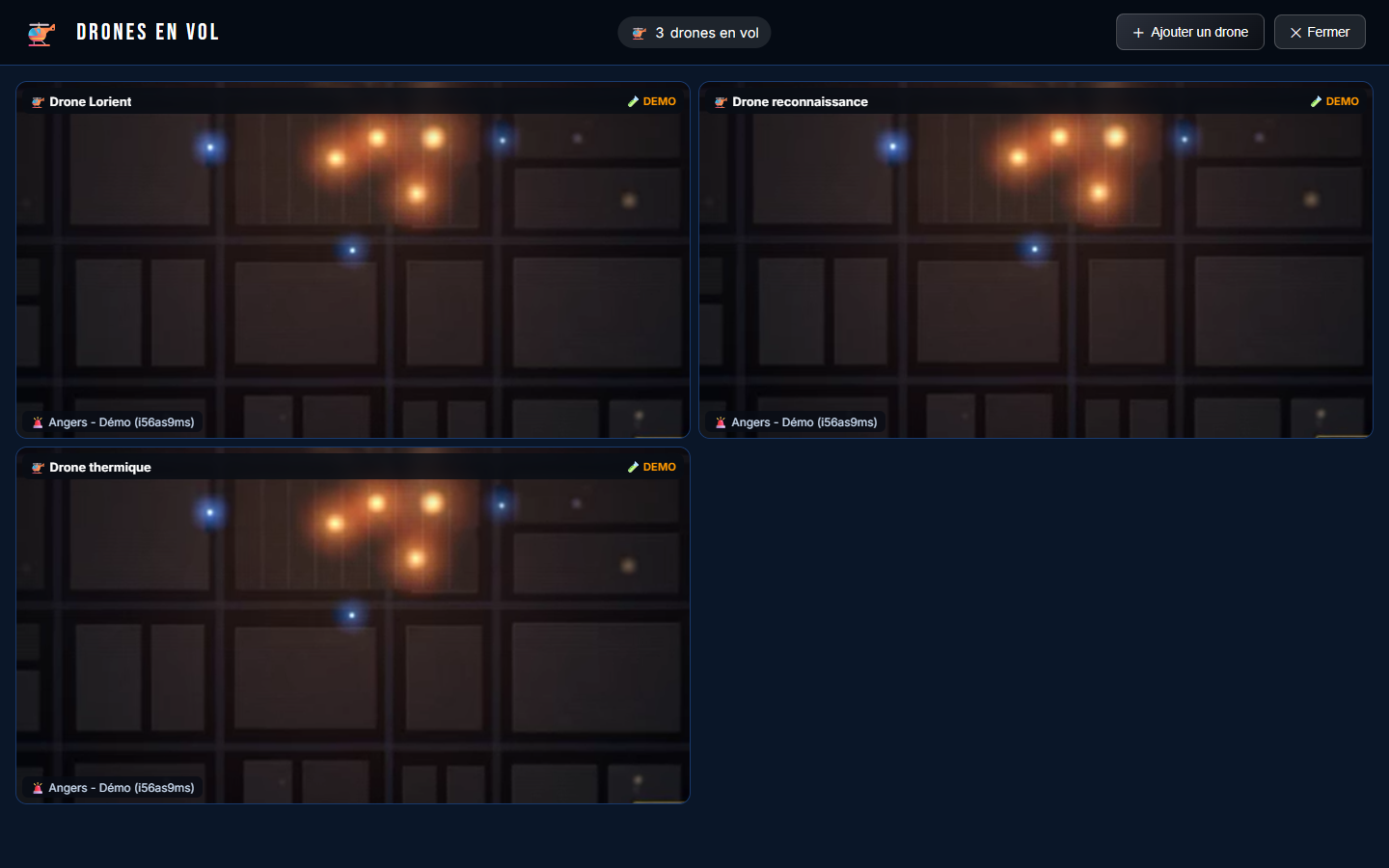
Cliquer la carte 🚁 Drones en vol ouvre la mosaïque des drones, sur le même principe que les lives.
- Ajouter un drone : bouton en haut de la mosaïque. QuickShare génère un lien pilote (une URL RTMP).
- Donner ce lien au pilote : il le colle dans l'appli de son drone (rubrique Diffusion en direct / RTMP perso) et lance la diffusion. La diffusion ne démarre pas toute seule : tant qu'elle n'est pas lancée, rien n'arrive même si le drone vole.
- Le drone apparaît tout seul dans la mosaïque dès qu'il diffuse.
- Rattacher à une intervention (facultatif) : sur chaque tuile, un menu permet de relier le drone à une intervention. Les agents de cette intervention voient alors un bouton 🚁 Vue drone sur leur téléphone.
Le pilote n'a rien à configurer d'autre que coller le lien : l'URL est fixe. C'est l'opérateur qui rattache le drone à la bonne intervention. Le module se coupe dans les Paramètres (Section 15) si vous ne l'utilisez pas.
6Vue Dispatch - détail d'une intervention
En sélectionnant une intervention, le dispatcher accède à une vue unique rassemblant tout ce qui s'y passe.
6.1 Flux en direct et écrans partagés
Les sections 📹 Flux en direct et 🖥️ Écrans partagés affichent une vignette par agent. Cliquer une vignette l'agrandit ; 🎯 Annoter ouvre le mode annotation (Section 9).
6.2 Communication et radio
💬 Communication reprend le chat et permet d'écrire aux agents (à tous ou à un seul). 📻 Radio terrain contient un grand bouton « Cliquer pour parler » : le dispatcher prend l'antenne radio vers les agents de l'intervention.
6.3 Carte et fichiers
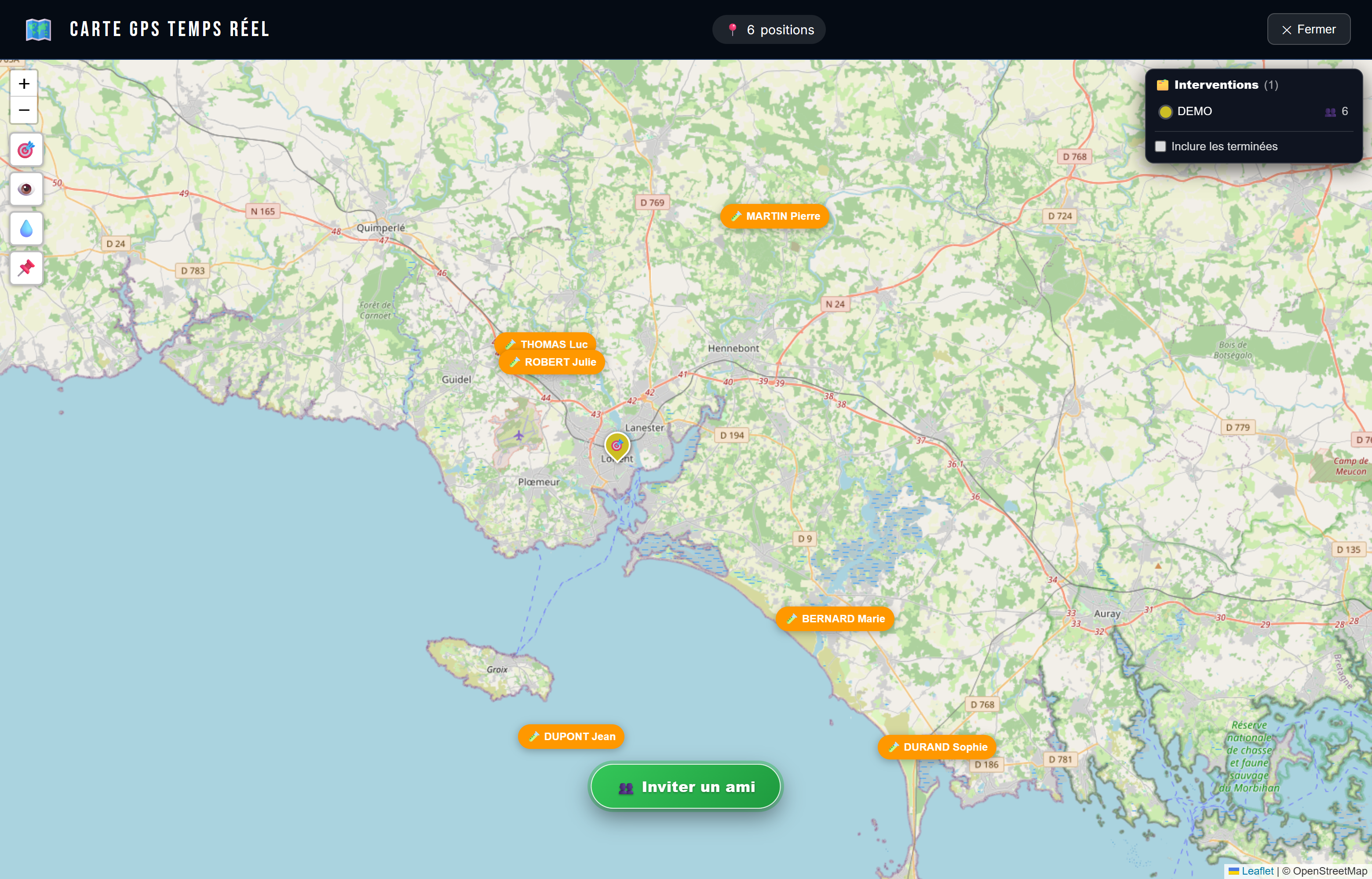
🗺️ Carte des agents positionne chaque intervenant et trace son parcours. La carte offre aussi la vue de la rue, les points d'eau et les marqueurs partagés (Section 7). 📁 Fichiers de l'intervention regroupe les médias reçus.
6.4 Gérer l'intervention
| Bouton | Action |
|---|---|
| 📦 ZIP | Exporter toute l'intervention en une archive |
| ✅ Terminer | Clôturer (passe en Historique) |
| 🔄 Réactiver | Rouvrir une intervention terminée |
| 🗑️ | Supprimer (demande confirmation) |
La suppression efface les fichiers et l'historique de l'intervention. Exportez en ZIP avant si vous devez en garder une trace.
7La carte : vue de la rue, points d'eau, marqueurs
La carte n'est pas qu'un suivi de positions. Elle aide à préparer l'arrivée sur les lieux : voir la rue, savoir où est l'eau, poser des repères vus par tous.
7.1 Vue de la rue (Street View)
Un clic droit sur n'importe quel point de la carte ouvre un panneau Vue de la rue à droite. La carte se réduit mais reste visible à gauche : rien n'est caché.

Un cône bleu sur la carte indique la direction regardée. Quand vous tournez ou avancez dans la rue, le cône pivote et le repère se déplace. Pratique pour repérer les accès, l'arrière d'un bâtiment ou les rues voisines avant d'arriver.
7.2 Points d'eau et bornes incendie
Le bouton 💧 (goutte d'eau) de la carte affiche les bornes incendie et points d'eau autour de l'intervention. Savoir où est l'eau avant même d'arriver sur place.
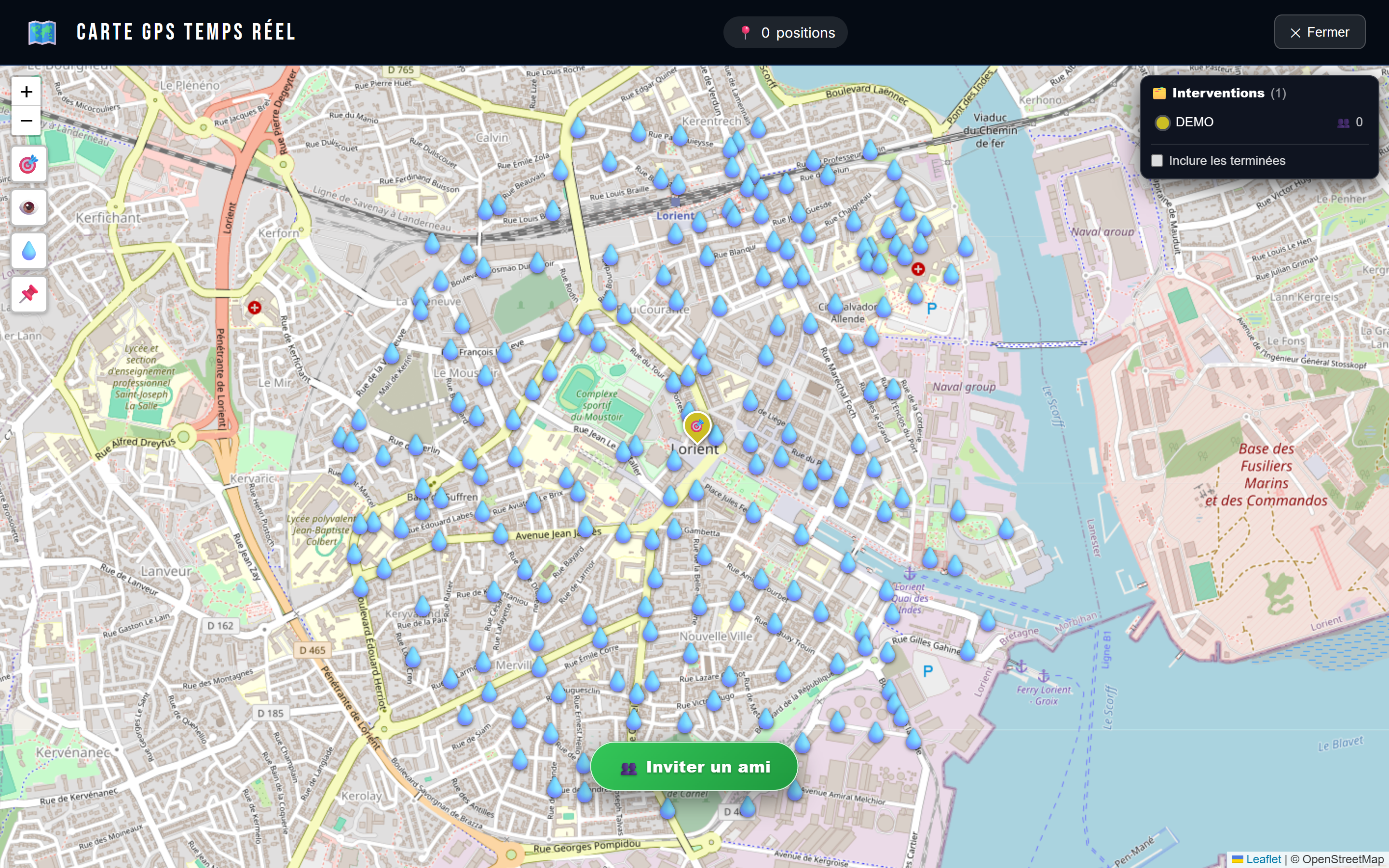
7.3 Marqueurs partagés
Le dispatcher pose des repères sur la carte, vus par tous les agents en temps réel : accès engins, zone de danger, poste de commandement, point de rassemblement.

Un marqueur « zone de danger » ou « point de rassemblement » oriente toute l'équipe d'un coup, sans longue explication radio.
7.4 Carte généraliste (toutes les interventions)
La carte GPS plein écran (accès rapide, Section 4.2) ne montre pas qu'une seule intervention : elle affiche toutes les interventions à la fois, avec un code couleur, et permet de filtrer et trier.
8Créer une intervention en un clic
Pas besoin de tout saisir à la main. Un clic droit sur la carte propose « Créer une intervention ici ».

L'adresse et la position GPS du point cliqué sont remplies automatiquement. L'intervention est prête en deux clics.
Idéal quand l'appel donne un lieu précis : on clique sur la carte au bon endroit, et l'intervention est créée géolocalisée.
9Annotations live sur la vidéo
Le dispatcher peut dessiner en direct sur la vidéo d'un agent pour lui montrer un point précis. L'agent voit les annotations apparaître en temps réel.
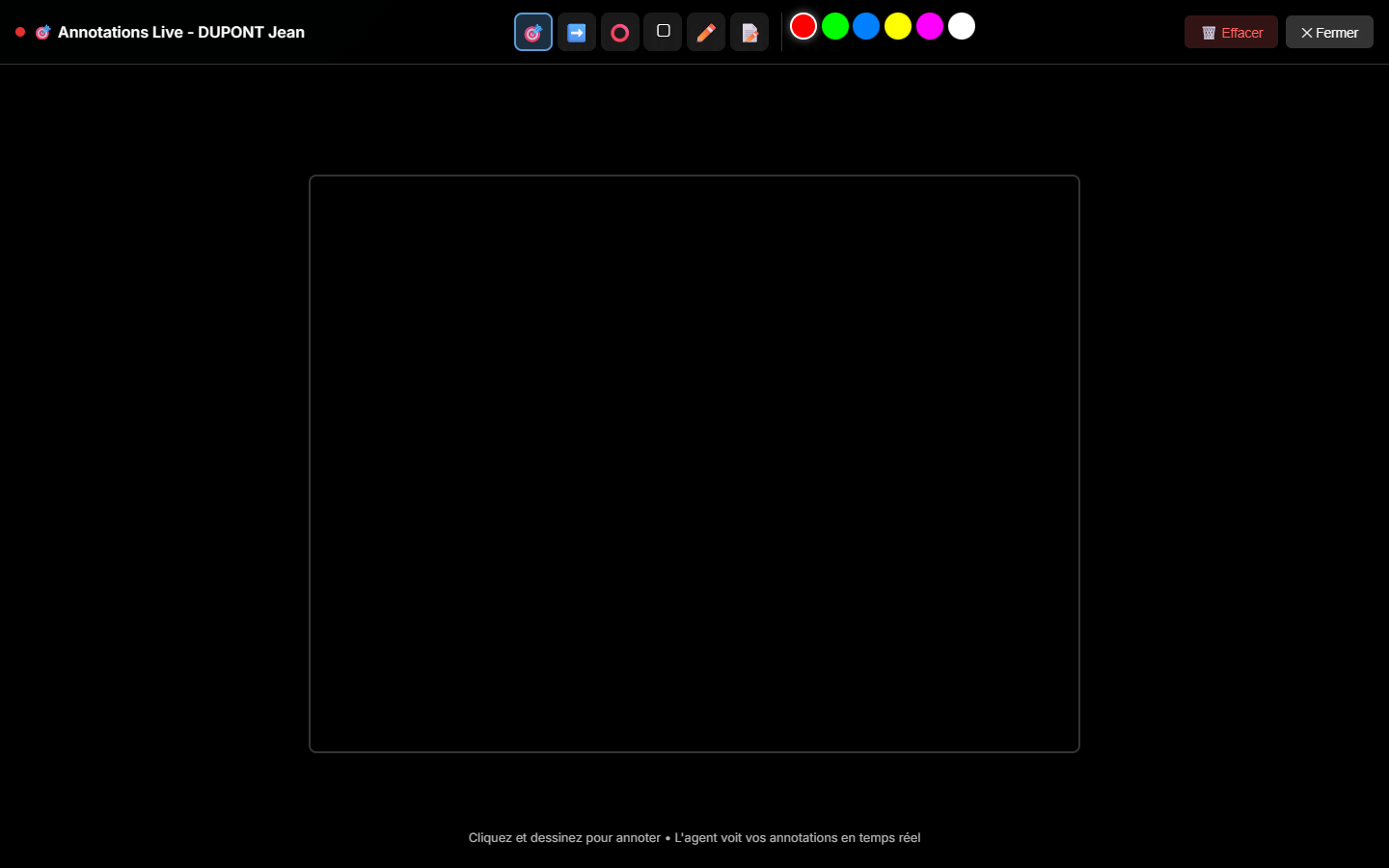
Sur un flux en direct, cliquer 🎯 Annoter
Choisir un outil et une couleur, puis dessiner sur l'image
L'agent voit l'annotation aussitôt ; elle s'efface seule après quelques secondes
🗑️ Effacer retire tout, ✕ Fermer quitte le mode
| Outil | Usage |
|---|---|
| 🎯 Pointeur | Pointer un endroit |
| ➡️ Flèche | Indiquer une direction |
| ⭕ Cercle / ▢ Rectangle | Entourer une zone |
| ✏️ Dessin libre / 📝 Texte | Tracer à main levée / écrire un mot |
Une flèche rouge vaut mieux qu'une longue explication radio. Idéal pour guider un agent dans la fumée, la nuit ou un bâtiment complexe.
10Inviter un intervenant extérieur
Le dispatcher peut faire entrer une personne extérieure dans la salle de crise : un témoin, un citoyen, une victime. Cette personne partage la caméra de son téléphone et apparaît parmi les flux, sans application ni compte.
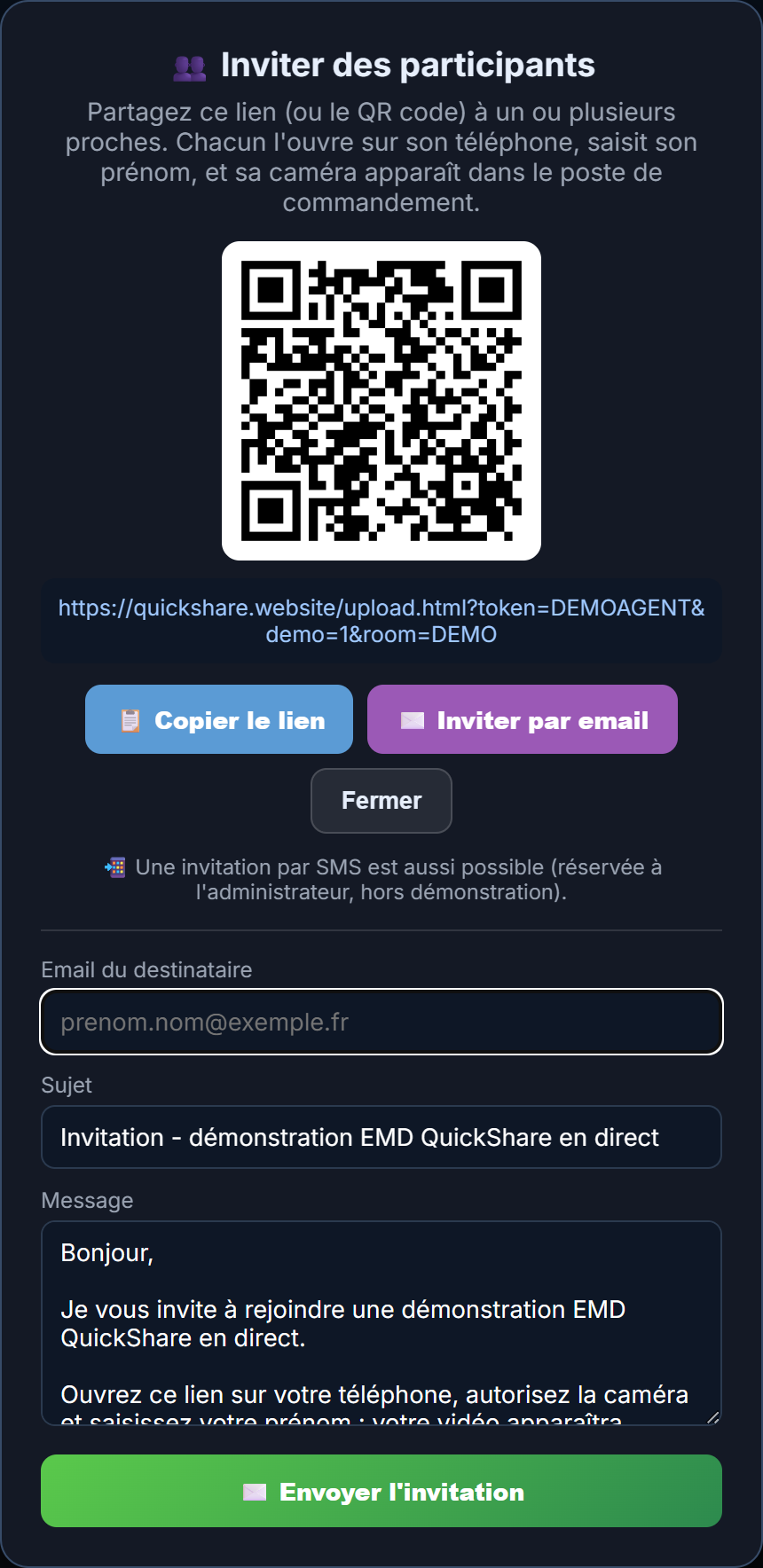
10.1 Trois façons d'envoyer le lien
| Moyen | Comment |
|---|---|
| Lien / QR code | On copie le lien ou on fait scanner le QR code |
| Le lien part par message électronique | |
| SMS 👑 admin | Le lien part par SMS (réservé à l'administrateur) |
10.2 Comment ça marche
Le dispatcher envoie le lien (lien/QR code, email ou SMS)
La personne ouvre le lien dans le navigateur de son téléphone
Elle autorise la caméra ; son flux apparaît dans la salle de crise
Parfait pour de la téléassistance : voir ce que voit un témoin sur place avant l'arrivée des secours, sans rien lui faire installer.
10.3 Visio réunion (plusieurs participants)
Le bouton 📹 Visio réunion du centre de supervision ouvre une visioconférence à plusieurs : utile pour coordonner en direct avec un renfort, le médecin régulateur, le COD ou la préfecture. Chacun rejoint depuis son navigateur, voit et entend les autres, sans application ni compte.
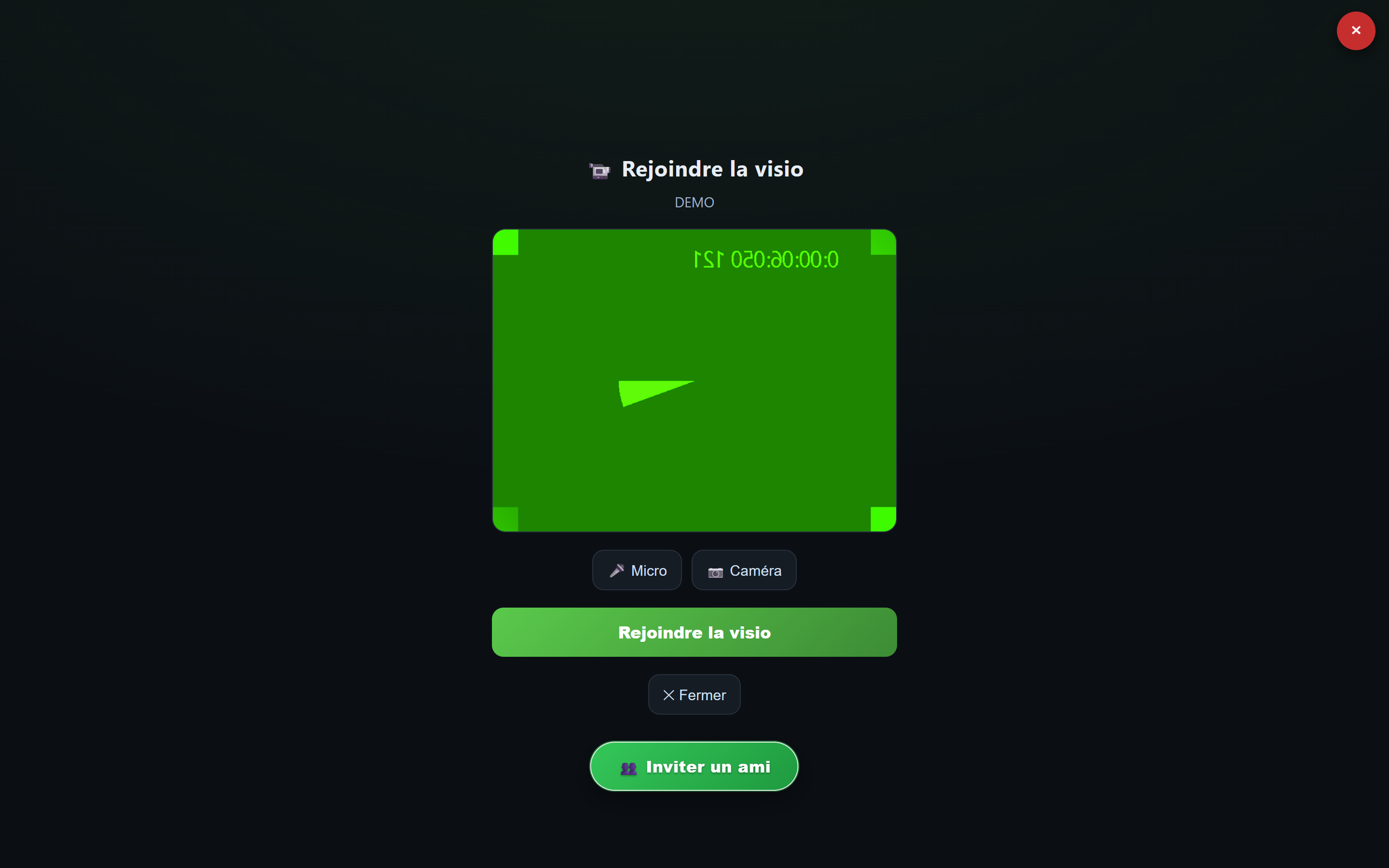
Cliquez 📹 Visio réunion, réglez Micro et Caméra, puis Rejoindre la visio
Invitez d'autres participants avec Inviter un ami (un lien à partager)
Tout le monde se voit et s'entend en direct dans la même salle
11Lien live partagé (spectateur externe)
Un lien live partagé permet à une personne extérieure de regarder le flux vidéo d'un agent sans compte, en lecture seule.

Au démarrage d'un live, un lien est généré (bouton 📋 Copier)
Transmettre ce lien au spectateur (SMS, e-mail)
Il l'ouvre dans n'importe quel navigateur et voit la vidéo en plein écran
Le lien donne accès à la vidéo sans authentification. Ne le diffusez qu'aux personnes concernées : toute personne ayant le lien peut regarder.
12RETEX et gestionnaire de fichiers
12.1 RETEX - analyse géolocalisée
L'onglet 🗺️ RETEX (Retour d'EXpérience) rejoue une intervention terminée : on choisit l'intervention et la carte affiche les parcours des agents et les médias positionnés là où ils ont été pris.
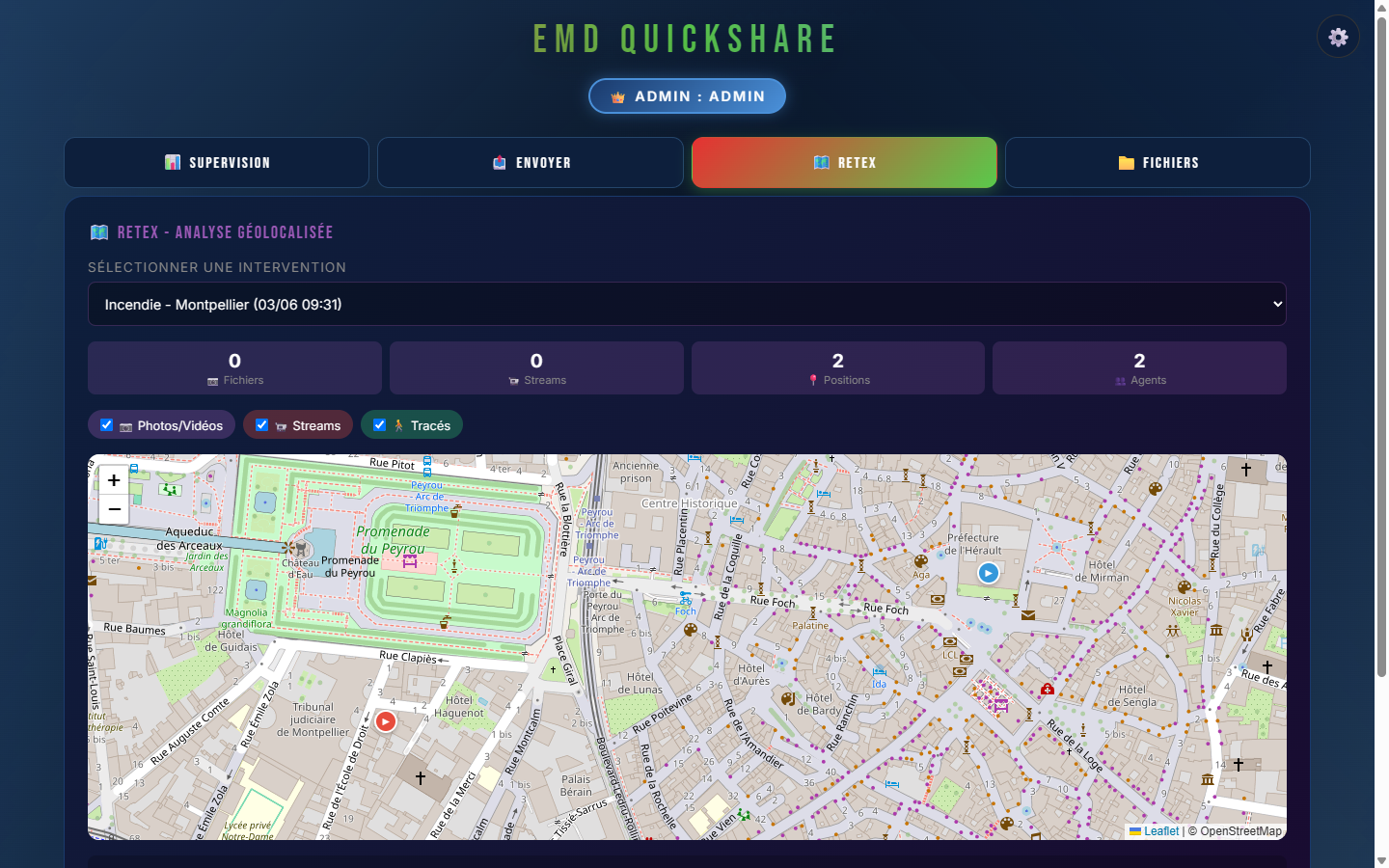
Les cases 📷 Photos/Vidéos, 📹 Streams, 🚶 Tracés filtrent l'affichage. C'est l'outil du débriefing après opération (voir aussi le rejeu chronologique, Section 13).
12.2 Gestionnaire de fichiers
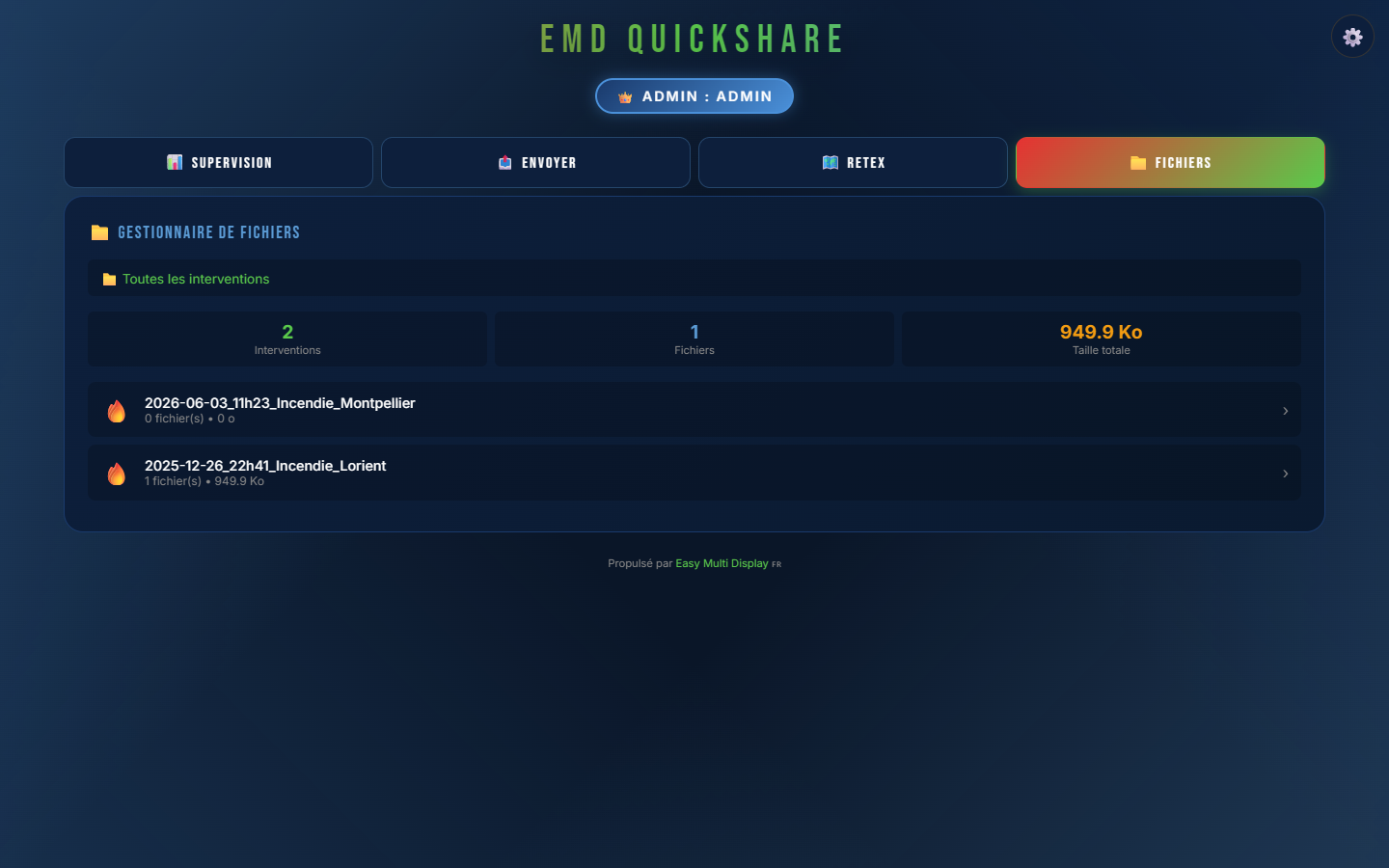
L'onglet 📁 Fichiers regroupe tous les fichiers de toutes les interventions, avec fil d'Ariane et statistiques.
13RETEX - rejeu chronologique
Dans le RETEX, une frise temporelle permet de rejouer l'intervention dans le temps. On tire le curseur de gauche à droite et l'opération se déroule sous les yeux.

- Les tracés des agents se dessinent au fil du temps
- Les photos et vidéos apparaissent à l'heure où elles ont été prises
- Les messages du chat s'affichent à leur moment
C'est l'outil du débriefing : on revoit qui était où, à quel moment, et ce qui a été échangé. Tirer la frise vers la gauche pour revenir en arrière.
14Politique d'enregistrement (pour le RETEX)
À la clôture d'une intervention, on choisit ce que l'on conserve. Cela gère à la fois le stockage (ne pas tout garder) et le RGPD (ne pas conserver de données inutiles).
14.1 Que garder à la clôture
| Choix | Conserve |
|---|---|
| Tout | L'intégralité de l'intervention (gros volume) |
| Essentiel | Les éléments importants pour le RETEX |
| Minimal | Le strict nécessaire (faible volume) |
14.2 Garder un média précis
On peut aussi marquer un média « Garder pour le RETEX » : il est conservé même avec une politique restreinte. Utile pour une photo ou une vidéo clé.
Choisir Essentiel ou Minimal par défaut évite d'accumuler des heures de vidéo et reste conforme au RGPD. À adapter selon vos consignes de service.
15Paramètres et mode démonstration
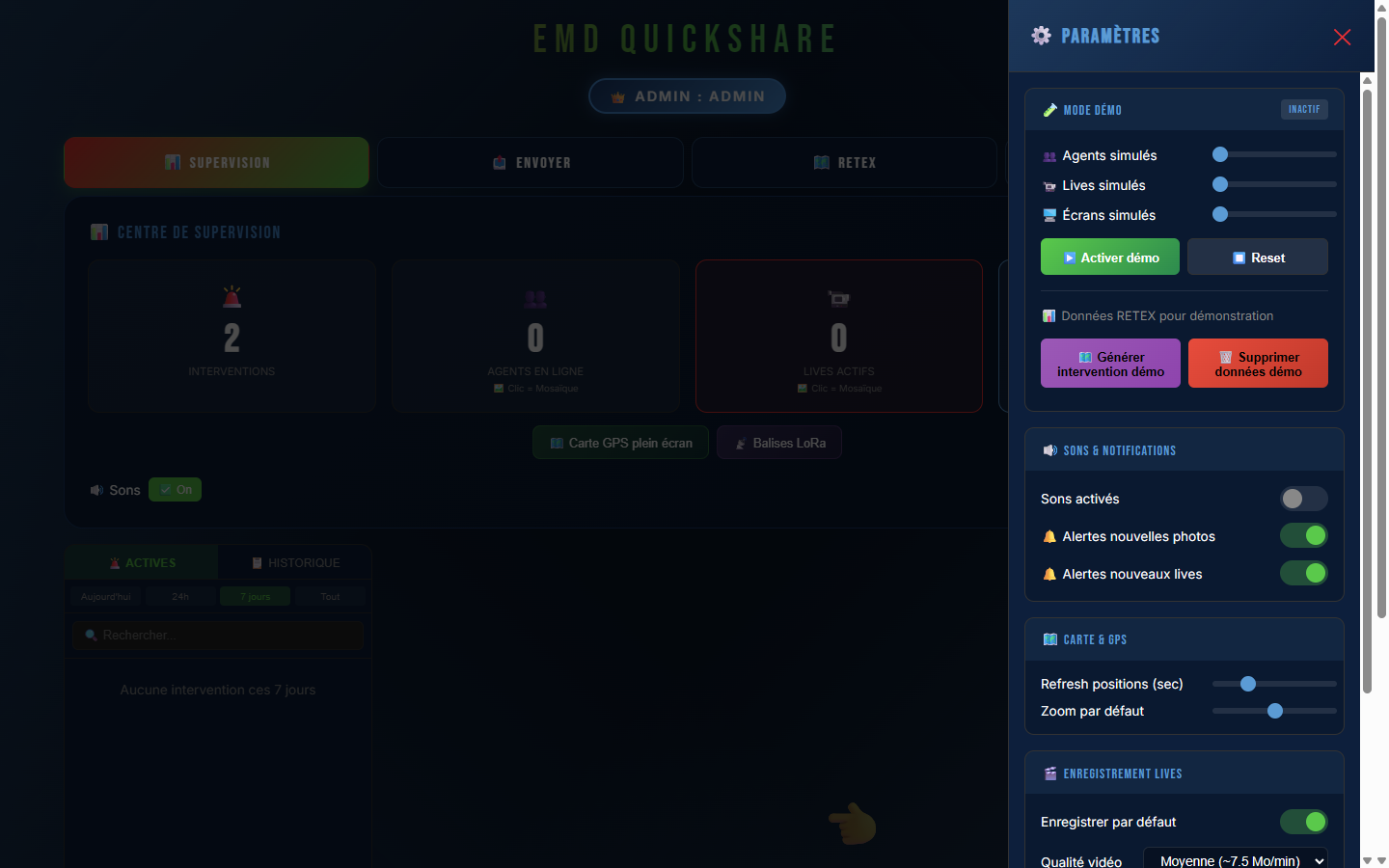
Le bouton ⚙️ (haut droite) ouvre le panneau Paramètres.
15.1 Réglages
| Section | Réglages |
|---|---|
| 🔊 Sons et notifications | Sons, alertes nouvelles photos, alertes nouveaux lives |
| 🗺️ Carte et GPS | Fréquence de rafraîchissement des positions et zoom par défaut |
| 🎬 Enregistrement des lives | Enregistrer par défaut + qualité (Basse / Moyenne / Haute) |
15.2 Mode démonstration
La section 🧪 Mode démo peuple l'interface avec des agents, lives et écrans simulés, pour présenter QuickShare ou se former sans intervention réelle.
Régler les curseurs 👥 Agents, 📹 Lives, 🖥️ Écrans simulés
Cliquer ▶️ Activer démo
🗺️ Générer une intervention démo crée des données RETEX géolocalisées
⏹️ Reset / 🗑️ Supprimer données démo nettoient la démonstration
16Balises radio LoRa / Meshtastic (off-grid)
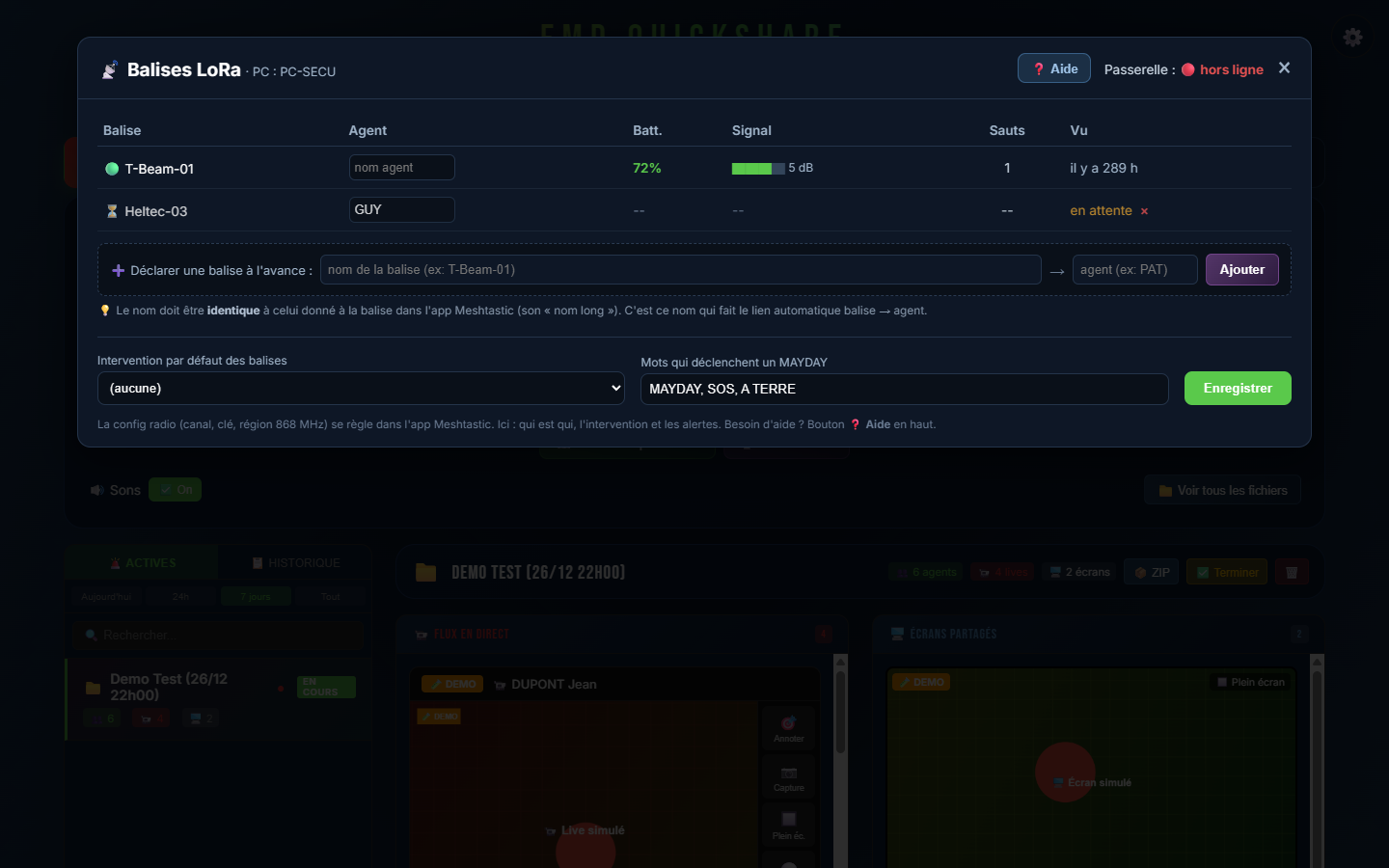
Quand le réseau téléphonique manque (sous-sol, zone blanche), les balises radio LoRa suivent la position GPS des agents par ondes radio, sans réseau. Bouton 📡 Balises LoRa.
16.1 Le tableau
| Colonne | Signification |
|---|---|
| Balise | Nom de la balise (son « nom long » Meshtastic) |
| Agent | Intervenant qui la porte |
| Batt. / Signal | Batterie de la balise / force du signal radio |
| Sauts | Nombre de relais traversés |
| Vu | Dernier contact radio |
16.2 Déclarer et relier une balise
Le formulaire ➕ Déclarer une balise à l'avance associe un nom de balise à un agent. Le lien se fait par le nom.
Le nom saisi doit être exactement identique au « nom long » donné à la balise dans l'app Meshtastic.
16.3 Intervention par défaut et alertes
- Intervention par défaut des balises - où rattacher les balises détectées
- Mots qui déclenchent un MAYDAY - ex :
MAYDAY, SOS, A TERRE
L'état Passerelle indique si le nœud Meshtastic du PC est en service : 🟢 connectée ou 🔴 hors ligne.
16.4 Guide intégré
Le bouton ❓ Aide ouvre un guide pas-à-pas en langage simple : app Meshtastic, région EU_868, groupe radio, nommage, branchement du nœud (EMDPasserelleLora.exe) et dépannage.
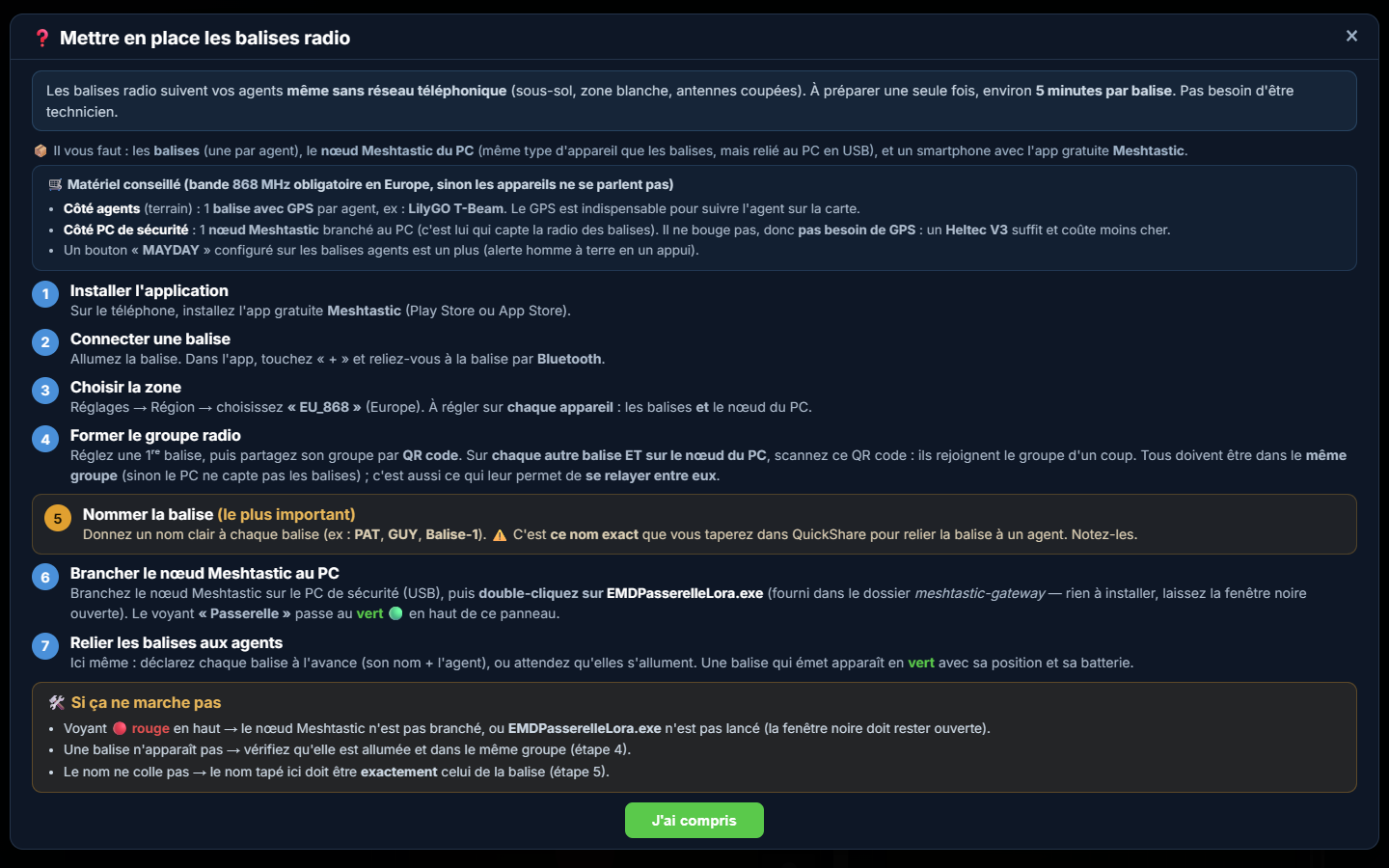
Vocabulaire : une balise = boîtier Meshtastic avec GPS porté par un agent ; le nœud passerelle = boîtier Meshtastic branché au PC ; le groupe radio = la configuration commune (canal, clé, région) partagée par toutes les balises.
17Langues et mur d'images
17.1 Multilingue
QuickShare est traduit en français et plus de 30 langues, détectées automatiquement d'après le navigateur (français par défaut). Le français et l'anglais sont entièrement traduits ; les autres couvrent l'essentiel.
17.2 Mur d'images
Les mosaïques (agents, lives, écrans, carte) peuvent s'afficher en plein écran sur un mur d'images de salle de crise, avec mise à jour continue et protection par code PIN possible. Pour cela, cliquer une carte du centre de supervision (Section 4.1) puis passer en plein écran (Section 5).
18Référence rapide - indicateurs
| Élément | Signification |
|---|---|
| 👑 ADMIN | Vous êtes connecté en dispatcher |
| Message rouge (chat) | Message urgent (Danger / SOS) d'un agent |
| 🎯 Annoter | Dessiner en direct sur la vidéo d'un agent |
| 🔋 batterie / 📡 signal | État de l'appareil d'un agent |
| 📡 Passerelle 🟢 / 🔴 | Nœud Meshtastic du PC en service / hors ligne |
| Alerte MAYDAY reçue | Un agent est en détresse - voir sa position sur la carte |
19Dépannage
| Problème | Solution |
|---|---|
| « Erreur d'authentification » / page vide | Reconnectez-vous via quickshare.website/console. Recharger la page peut fermer la session. |
| Je ne vois pas le tableau de bord | Vous êtes peut-être en agent : ouvrez quickshare.website/console (console dispatcher). |
| Pas de vidéo d'un agent | Son live n'est pas (ou plus) actif, ou son réseau est faible. Demandez-lui de relancer en qualité ÉCO. |
| Une balise n'apparaît pas | Vérifiez qu'elle est allumée, dans le même groupe radio, et que son nom est identique au nom déclaré. Passerelle 🔴 = nœud non branché ou EMDPasserelleLora.exe non lancé. |
| Le spectateur voit un écran noir | Le live de l'agent n'est pas actif : le spectateur ne voit l'image que pendant la diffusion. |
| Sons d'alerte absents | Vérifiez 🔊 Sons (centre de supervision) et les options de notifications dans les Paramètres. |
Avant toute suppression d'intervention, pensez à l'export 📦 ZIP pour conserver le dossier (RETEX, médias, parcours).