📋 Sommaire
1À quoi sert QuickShare
∞ QuickShare est votre lien direct avec le PC de sécurité pendant une intervention. Depuis votre téléphone, sans rien installer, vous pouvez :
- Envoyer des photos, des vidéos et des documents
- Filmer en direct ce que vous voyez
- Parler à la radio avec l'équipe (talkie-walkie)
- Partager votre position : le PC vous suit sur une carte
- Donner l'alerte en cas de danger (bouton MAYDAY)
Tout se fait en quelques appuis. Pas besoin d'être à l'aise avec l'informatique : l'écran est conçu pour être utilisé d'une seule main, vite, sur le terrain.
2Se connecter
Comment entrer
Deux façons d'arriver sur QuickShare :
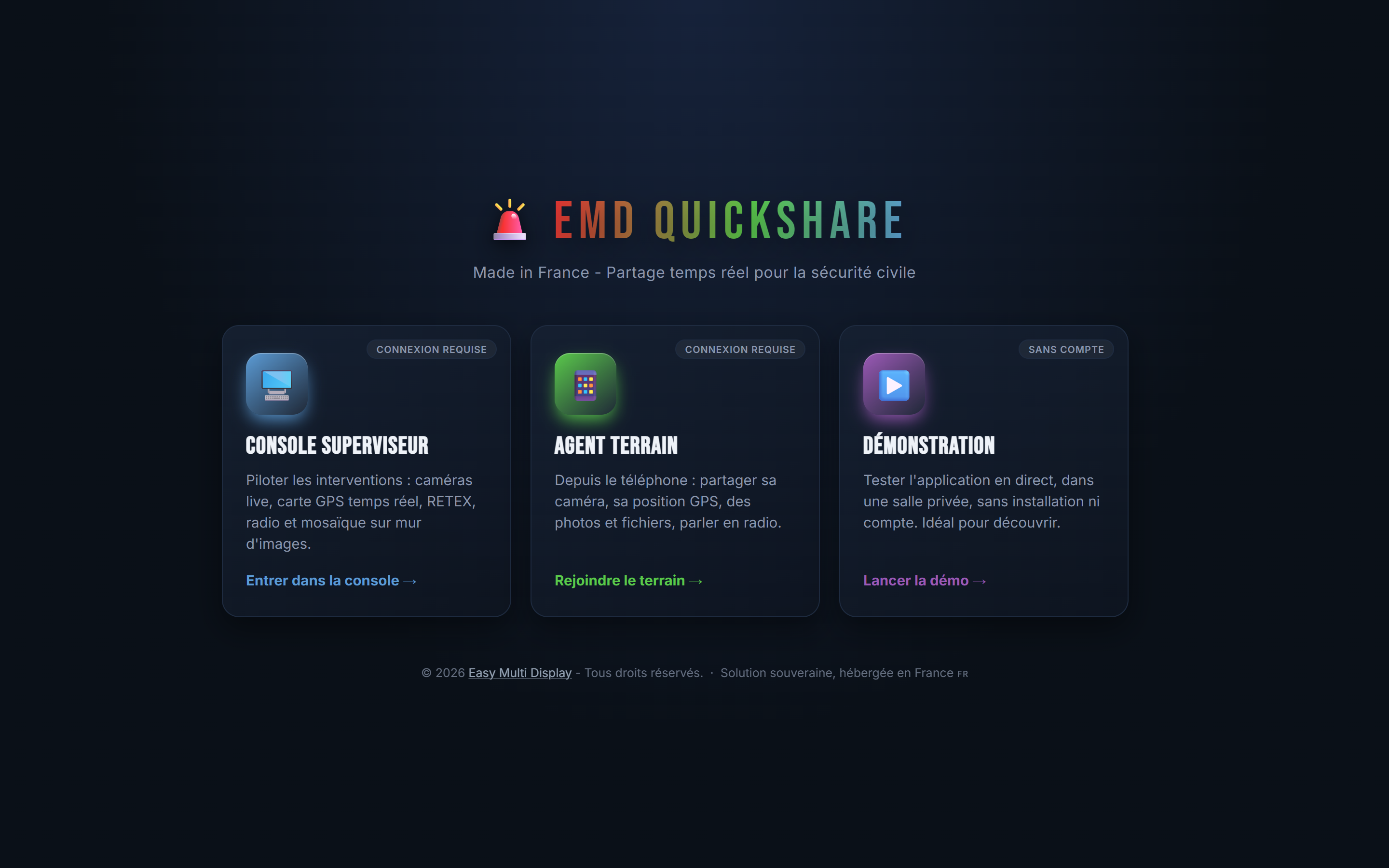
- Le lien reçu : ouvrez le lien que votre service vous a envoyé par SMS, par email ou par message partagé. Il vous amène directement au bon endroit.
- Le site : allez sur
quickshare.websiteet choisissez Agent terrain. Vous pouvez aussi taper directement l'adressequickshare.website/agent.
La connexion
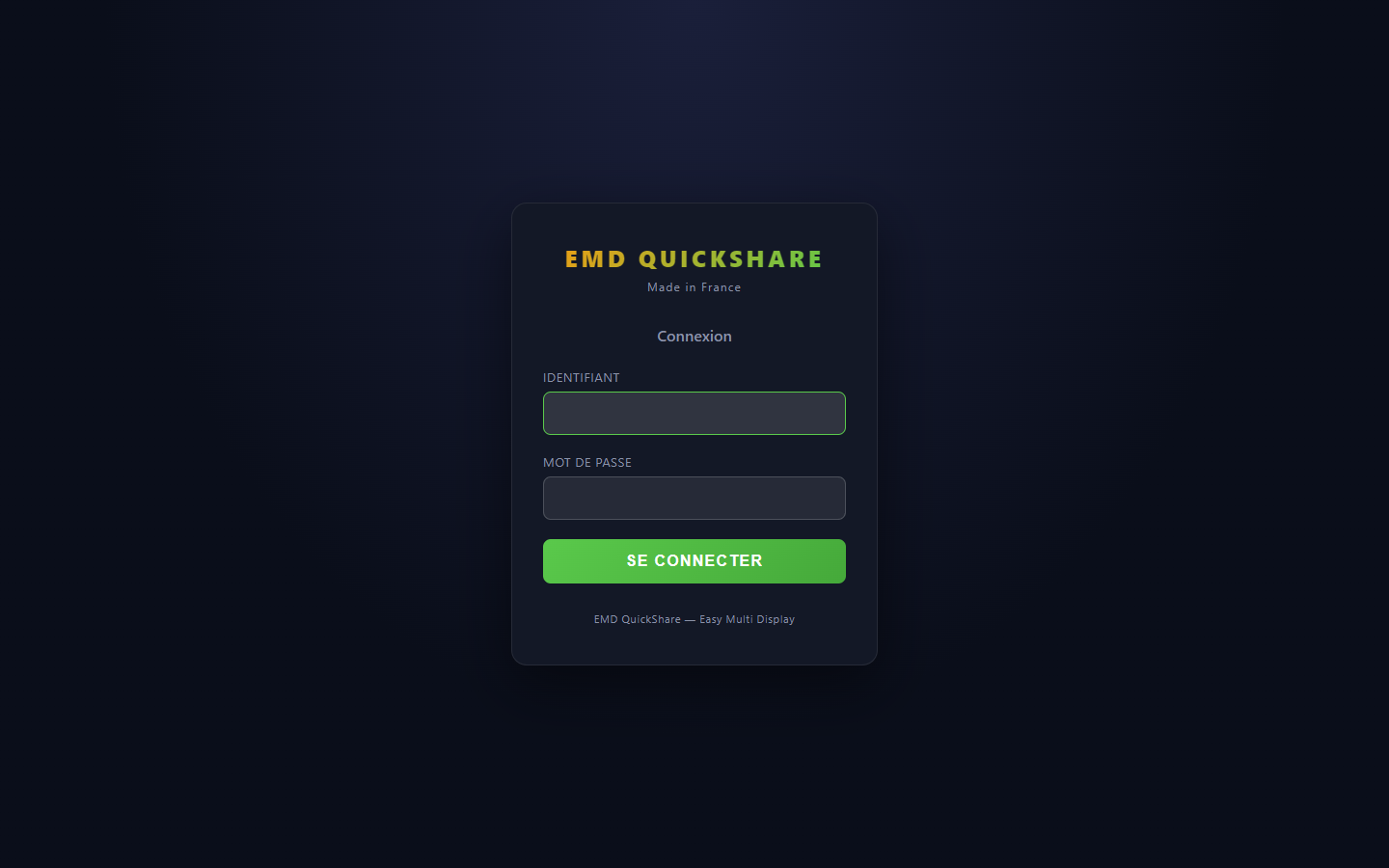
Si on vous le demande, saisissez l'identifiant et le mot de passe du service
Appuyez sur Se connecter
Choisissez ensuite votre intervention (voir étape suivante)
En haut de l'écran, votre rôle s'affiche : 👤 AGENT suivi de votre nom.
Évitez de recharger la page (rafraîchir) en pleine intervention : cela peut vous déconnecter. Si c'est le cas, reconnectez-vous, c'est normal.
3Rejoindre une intervention
Tout est rangé par intervention. Commencez donc par en rejoindre une (ou en créer une).
Reprendre la dernière
Le module 🚨 Intervention propose la dernière intervention que vous avez rejointe : appuyez sur ✅ Continuer. Pour en choisir une autre, 🔄 Changer.
Créer une intervention
Ouvrez le choix puis ➕ Créer une nouvelle
Choisissez le type : 🔥 Incendie, 🚗 AVP (accident), 🚑 Secours à personne, 🌊 Inondation, ☣️ Risque chimique, 🔧 Opération diverse, 📋 Autre
Indiquez la ville (le bouton 📍 la trouve automatiquement)
Appuyez sur ✅ Créer
Mettez votre nom (ou indicatif) dans la carte 👤 Identification et cochez Se souvenir de moi. Ce nom apparaît à la radio, dans les messages et sur la carte du PC.
4Envoyer des photos et fichiers
Sur l'onglet 📤 Envoyer, la carte 📁 Fichiers propose quatre choix :
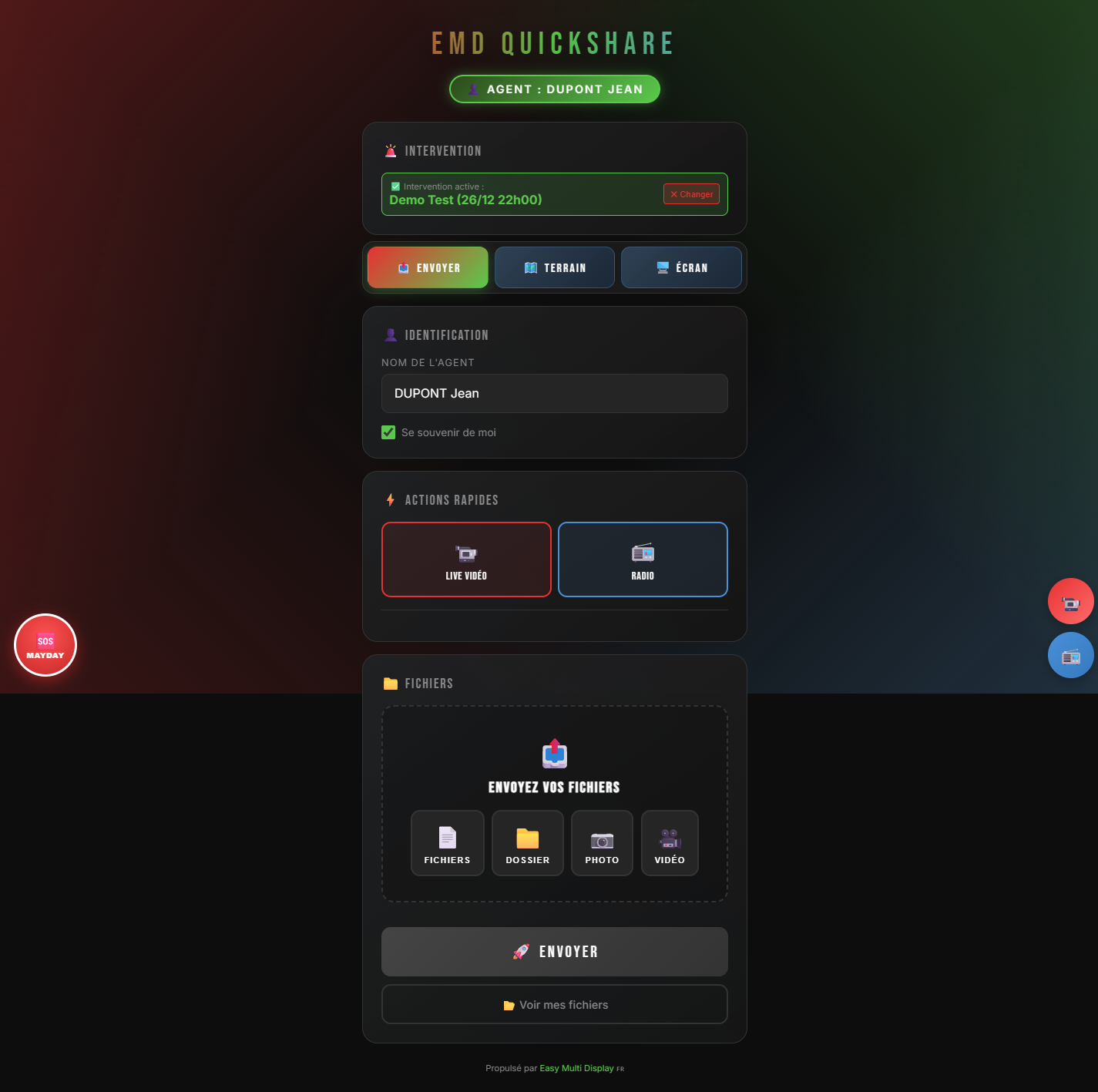
| Bouton | Pour |
|---|---|
| 📷 Photo | Prendre une photo et l'envoyer aussitôt |
| 🎥 Vidéo | Filmer une courte vidéo |
| 📄 Fichiers | Envoyer un ou plusieurs fichiers déjà sur le téléphone |
| 📁 Dossier | Envoyer un dossier entier |
Ensuite, appuyez sur 🚀 Envoyer. Une barre montre la progression, puis vous pouvez retrouver vos envois avec 📂 Voir mes fichiers.
Photos, vidéos et documents courants sont acceptés (jusqu'à 1 Go par fichier). En cas de réseau faible, l'envoi peut prendre un peu de temps : laissez la page ouverte.
5Filmer en direct et partager son écran
L'onglet 🗺️ Terrain réunit tous vos outils : vidéo, carte, messages et radio.
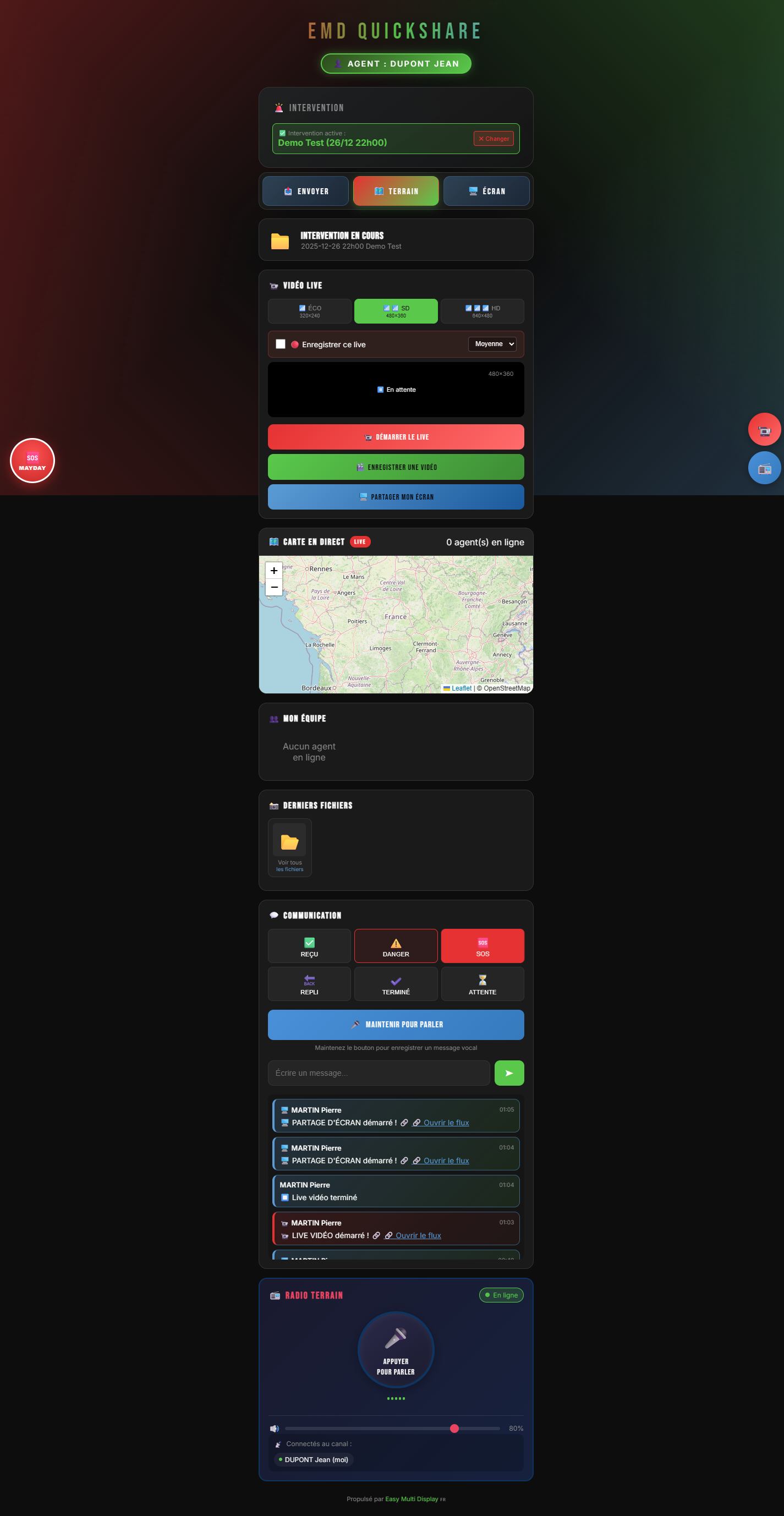
Démarrer la vidéo en direct
Dans 📹 Vidéo live, choisissez la qualité : ÉCO (réseau faible), SD (normal) ou HD (bon réseau)
Appuyez sur 📹 Démarrer le live et autorisez la caméra
Le PC voit votre image immédiatement (badge 🔴 EN DIRECT)
⏹️ Arrêter pour stopper
En sous-sol ou réseau saturé, choisissez ÉCO : l'image reste fluide et consomme peu de données.
Le bouton 🎬 Enregistrer une vidéo filme une séquence sans la diffuser. Sur ordinateur, 🖥️ Partager mon écran montre votre écran au PC.
Rejoindre une visio réunion
Si le PC de sécurité lance une visio réunion, vous recevez une invitation (un lien, ou une bannière Rejoindre). Réglez le micro et la caméra, puis Rejoindre la visio : vous voyez et entendez les autres participants en direct, comme un appel vidéo de groupe.
Voir la vue du drone
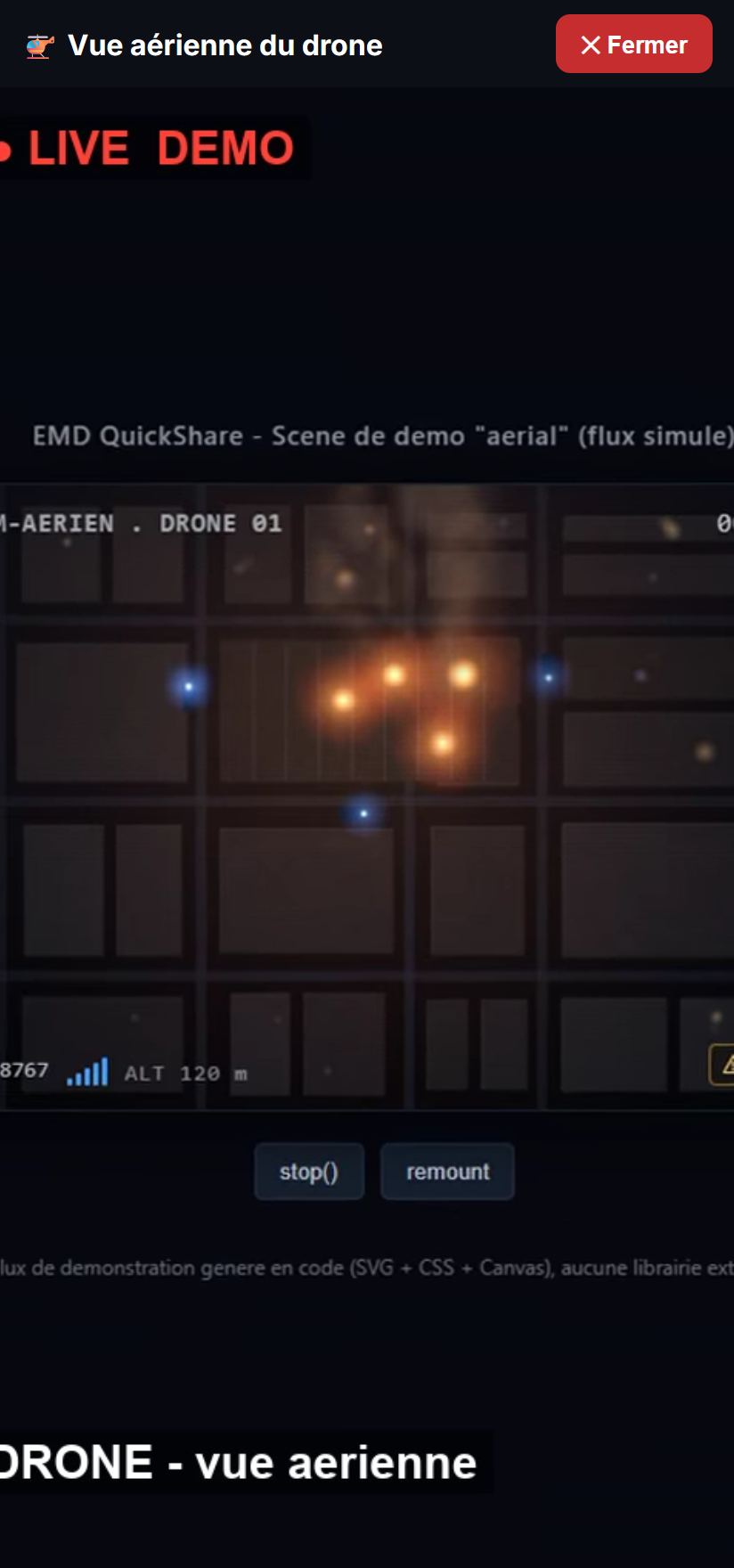
Si un drone survole votre intervention, un bouton 🚁 Vue drone apparaît sur votre écran. Appuyez dessus pour voir la vue aérienne en direct en plein écran. Pratique pour vous situer, repérer un accès ou suivre la progression vue d'en haut. Le bouton disparaît dès que le drone arrête de filmer.
6Votre position et la carte
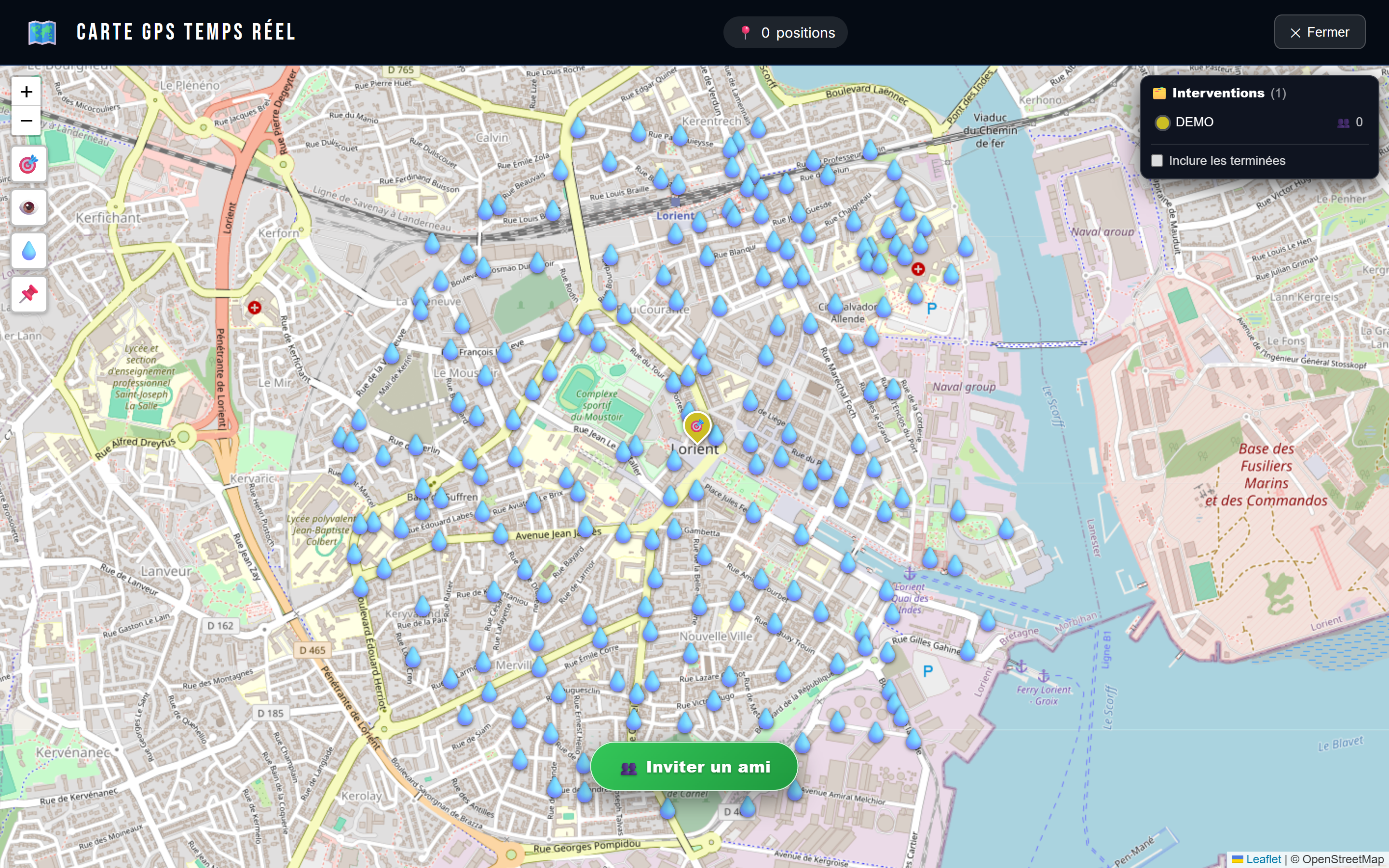
Dans l'onglet 🗺️ Terrain, la carte montre votre position au PC de sécurité. Mais elle vous montre aussi des repères utiles sur le terrain.
Les points d'eau
La carte affiche les points d'eau et les bornes incendie autour de vous. Pratique pour repérer le plus proche sans chercher.
Les marqueurs du PC
Le PC de sécurité peut poser des marqueurs sur la carte pour vous guider. Vous les voyez apparaître en temps réel :
- Accès engins : par où les véhicules arrivent
- Zone de danger : secteur à éviter
- Poste de commandement : où se trouve le PC
- Point de rassemblement : où regrouper

Appuyez sur un marqueur pour voir ce qu'il indique. Ces repères se mettent à jour tout seuls : pas besoin de recharger.
7Parler : chat et radio
Messages tout prêts
Dans 💬 Communication, six boutons envoient un message d'un seul appui :
| Bouton | Message |
|---|---|
| ✅ Reçu | « REÇU » |
| ⚠️ Danger | « DANGER » urgent |
| 🆘 SOS | « SOS - BESOIN AIDE » urgent |
| 🔙 Repli | « REPLI EN COURS » |
| ✔️ Terminé | « MISSION TERMINÉE » |
| ⏳ Attente | « EN ATTENTE » |
Vous pouvez aussi écrire un message, ou maintenir 🎤 Maintenir pour parler pour envoyer un message vocal.
Radio (talkie-walkie)
La section 📻 Radio terrain relie toute l'équipe sur le même canal.
Vérifiez le voyant ● En ligne
Maintenez le bouton 🎤 Appuyer pour parler pendant que vous parlez
Relâchez pour écouter
Un seul intervenant peut parler à la fois. Si le nom de quelqu'un s'affiche (« … parle en ce moment »), attendez la fin. Au premier usage, autorisez le micro.
8Donner l'alerte : MAYDAY
Un bouton rouge MAYDAY reste en bas à gauche de l'écran. Il prévient immédiatement le PC de sécurité, avec votre position, en cas de danger.
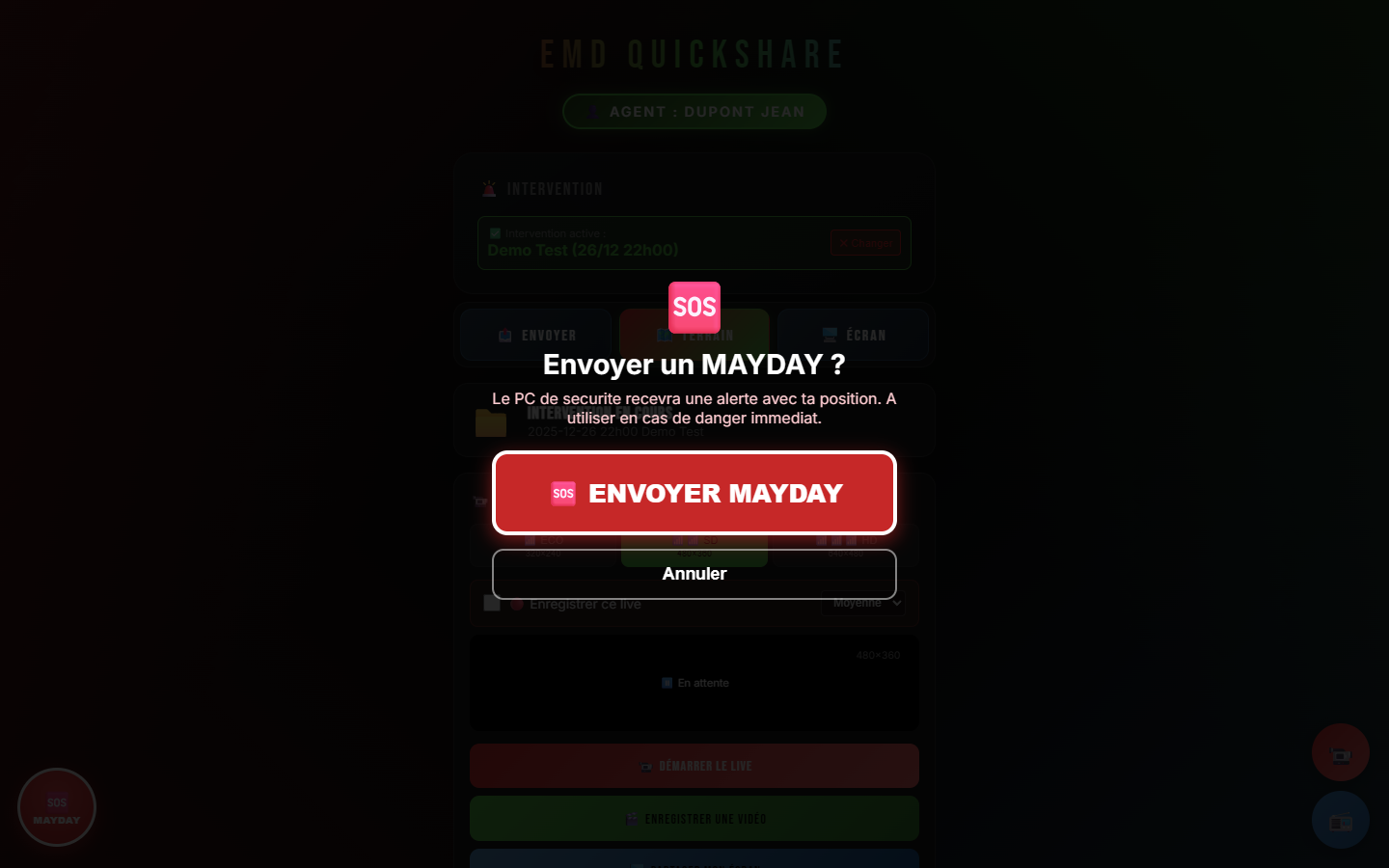
Appuyez sur le bouton rouge MAYDAY
Confirmez avec 🆘 Envoyer MAYDAY (ou Annuler si c'est une erreur)
Le PC reçoit l'alerte avec votre position
Détection automatique « homme à terre »
Même sans rien faire, QuickShare déclenche une pré-alarme si votre téléphone détecte une chute ou une immobilité prolongée (environ 2 minutes). Si vous ne l'arrêtez pas, l'alerte part toute seule. C'est une protection en cas de malaise ou de blocage.
Le MAYDAY est réservé au danger réel. En cas de déclenchement par erreur, annulez à l'écran et prévenez le PC à la radio.
9Pense-bête des voyants
| Ce que vous voyez | Ce que ça veut dire |
|---|---|
| 👤 AGENT | Vous êtes bien connecté comme agent |
| 🔴 EN DIRECT | Votre vidéo est diffusée au PC |
| ● En ligne | La radio est prête |
| Bouton radio rouge 🔴 | Vous êtes en train de parler (relâchez pour écouter) |
| 🎙️ … parle en ce moment | Quelqu'un parle : attendez avant d'appuyer |
| Bouton rouge MAYDAY | Alerte de détresse (bas gauche) |
10Si ça ne marche pas
| Problème | Solution |
|---|---|
| La caméra ou le GPS refuse de démarrer | Autorisez la caméra / le micro / la position quand le téléphone le demande. |
| La vidéo saccade | Réseau faible : passez la qualité en ÉCO. |
| La radio ne transmet pas | Vérifiez le voyant ● En ligne, autorisez le micro, attendez la fin du message en cours. |
| Mon envoi échoue | Vérifiez le réseau et la taille du fichier. Laissez la page ouverte pendant l'envoi. |
| Je suis déconnecté | Rouvrez votre lien et reconnectez-vous. La plupart des soucis se règlent ainsi. |
| MAYDAY par erreur | Annulez à l'écran et prévenez le PC à la radio. |
En cas de doute, prévenez le PC de sécurité à la radio : il vous guidera.