
Drag & Drop
Jak sterować ścianą wideo z komputera w sieci?
Easy Multi Display pozwala oddzielić komputer sterujący od tego, który wyświetla. Komputer sterujący (PC Control) wysyła polecenia, a komputer podłączony do ściany wideo (PC Wall) zajmuje się wyświetlaniem. Oba komunikują się przez lokalną sieć. Oto jak połączyć je krok po kroku.
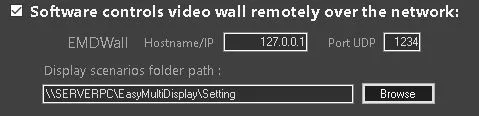
Konfiguracja domyślna
Przy pierwszym uruchomieniu oprogramowanie wyświetla ustawienia sieciowe niezbędne do sterowania ścianą wideo. Wprowadzisz te informacje na obu komputerach (sterującym i ścianie), aby mogły się ze sobą komunikować.
Krok 1 - Udostępnij folder “setting” w sieci
Na komputerze podłączonym do ściany wideo (PC Wall) udostępnij folder “setting” w sieci. Ten folder zwykle znajduje się w tej lokalizacji:
C:\program\Easymultidisplay\To udostępnienie jest niezbędne: dzięki niemu komputer sterujący uzyskuje dostęp do scenariuszy i ustawień ściany.
Krok 2 - Skonfiguruj oba komputery
Wprowadź te same informacje sieciowe na każdym z dwóch komputerów.
Na komputerze sterującym (PC Control)
- Zachowaj domyślnie podany port UDP: 1234
- Wprowadź adres IP komputera PC Wall (przykład: 192.168.0.34)
- Podaj ścieżkę sieciową folderu “setting” udostępnionego w kroku 1
Na komputerze podłączonym do ściany (PC Wall)
- Zachowaj domyślnie podany port UDP: 1234
- Wprowadź adres IP komputera PC Wall (przykład: 192.168.0.34)
- Podaj ścieżkę sieciową folderu “setting” udostępnionego w kroku 1
Krok 3 - Uruchom sterowanie
Gdy konfiguracja jest już gotowa na obu komputerach:
- Uruchom ponownie Drag&Drop na komputerze sterującym
- Uruchom plik EMDWall.exe na komputerze podłączonym do ściany wideo
Komputer sterujący steruje teraz ścianą zdalnie przez sieć. Polecenia wysyłane z Drag&Drop są stosowane natychmiast na wyświetlaczu.
W razie problemów
Jeśli ściana nie odpowiada, sprawdź te punkty:
- Adres IP komputera PC Wall jest poprawny i identyczny na obu komputerach
- Port UDP 1234 nie jest blokowany przez zaporę systemu Windows
- Folder “setting” jest prawidłowo udostępniony i dostępny z komputera sterującego
- Oba komputery znajdują się w tej samej sieci lokalnej