
Drag & Drop
EMD kann die Konfigurationsdatei nicht schreiben: was tun?
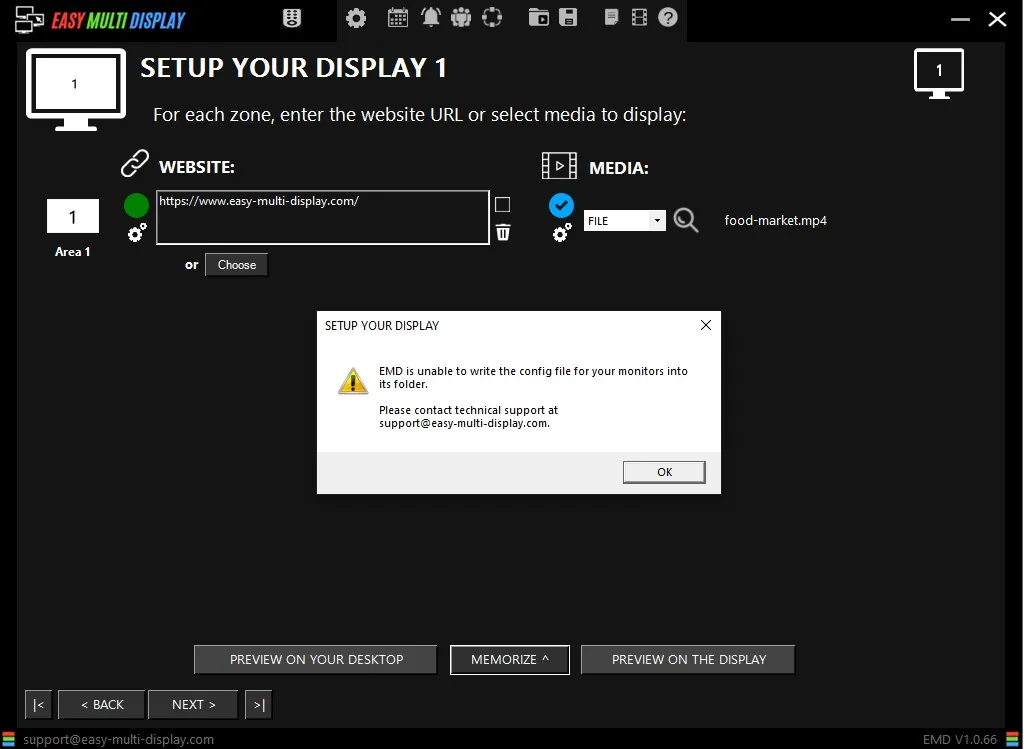
Beim Starten oder beim Speichern Ihrer Einstellungen zeigt Easy Multi Display eine Meldung an, dass es die Konfigurationsdatei nicht schreiben kann? Diese Blockade hängt fast immer mit einem einfachen Problem der Zugriffsrechte auf den Installationsordner zusammen und lässt sich mit wenigen Klicks beheben.
Warum dieser Fehler auftritt
Easy Multi Display muss seine Einstellungen in seinem Installationsordner speichern können, der sich standardmäßig unter C:\Program Files\EasyMultiDisplay befindet. Unter Windows ist der Ordner “Program Files” jedoch geschützt und erlaubt nicht immer das Schreiben für alle Benutzerkonten. Wenn Ihre Windows-Sitzung nicht über ausreichende Rechte für diesen Ordner verfügt, kann die Software ihre Konfigurationsdatei nicht speichern, daher die Fehlermeldung.
Die Berechtigungen des Installationsordners korrigieren
Die Lösung besteht darin, dem Benutzer die vollständige Kontrolle über den Ordner von Easy Multi Display zu gewähren. Hier ist die Vorgehensweise, Schritt für Schritt:
-
Öffnen Sie den Windows-Datei-Explorer und gehen Sie zum Installationsordner von Easy Multi Display, in der Regel
C:\Program Files\EasyMultiDisplay. -
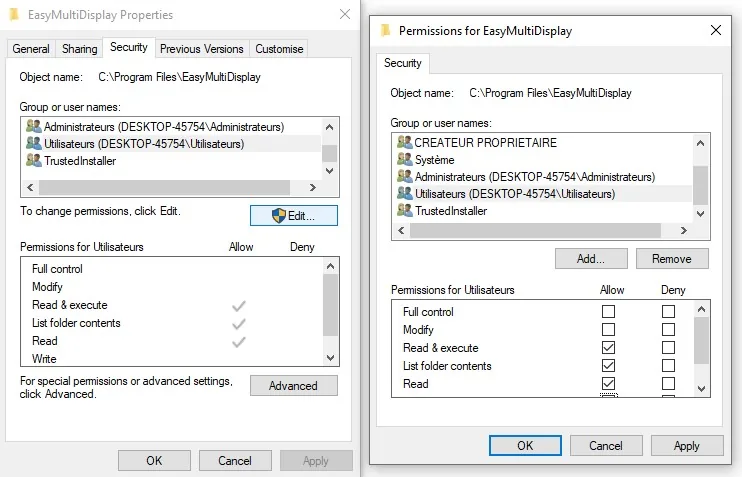
Klicken Sie mit der rechten Maustaste auf den Ordner “EasyMultiDisplay” und wählen Sie dann im Menü “Eigenschaften”.
-
Klicken Sie im sich öffnenden Fenster auf die Registerkarte “Sicherheit”.
-
Überprüfen Sie die den Benutzern zugewiesenen Schreibrechte. Wenn diese unzureichend sind, klicken Sie auf die Schaltfläche “Bearbeiten”, um sie anzupassen.
-
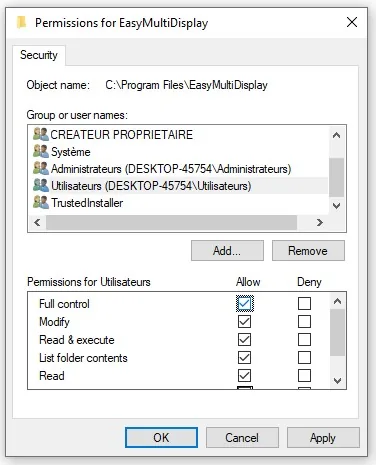
Wählen Sie Ihren Benutzer (oder die Gruppe “Benutzer”) aus und aktivieren Sie dann das Kontrollkästchen “Vollzugriff”, um alle Berechtigungen einschließlich des Schreibens zu gewähren.
-
Klicken Sie auf “Übernehmen”, um die Änderungen zu bestätigen, und schließen Sie dann die Fenster mit “OK”.
Überprüfen, ob alles funktioniert
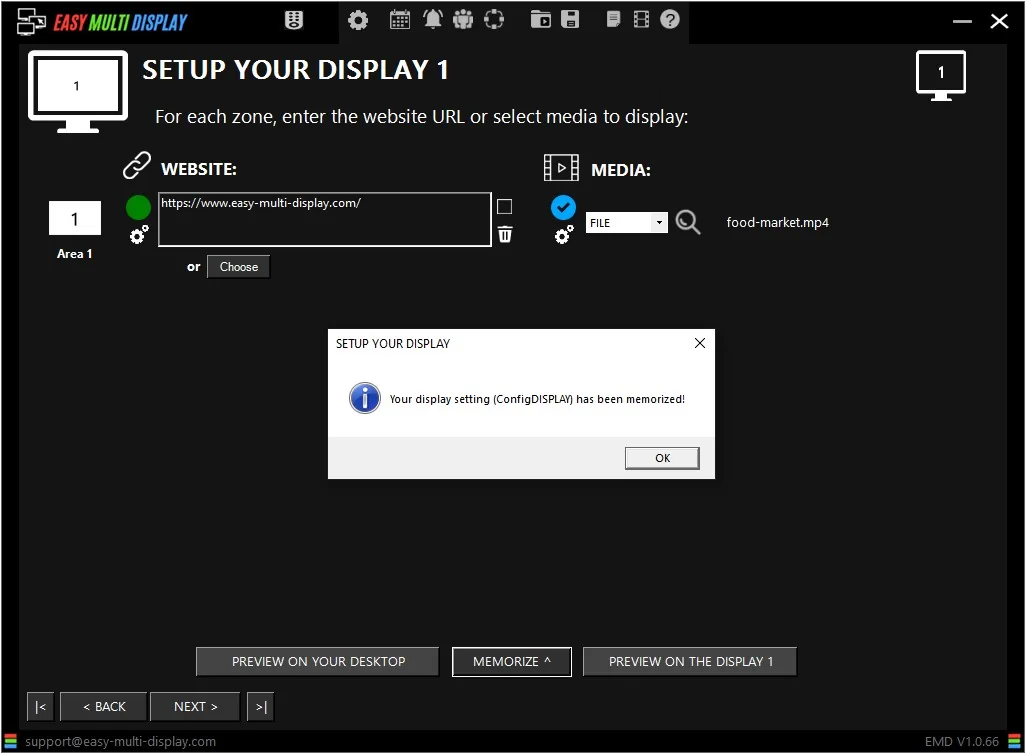
Starten Sie Easy Multi Display neu, nehmen Sie dann eine Einstellung vor und speichern Sie sie. Die Fehlermeldung sollte nicht mehr erscheinen: Die Software kann ihre Konfigurationsdatei nun ungehindert schreiben.
Das Problem besteht weiterhin?
Wenn der Fehler trotz der Änderung der Berechtigungen wieder auftritt, überprüfen Sie die folgenden Punkte:
- Stellen Sie sicher, dass Sie mit einem Konto angemeldet sind, das über Administratorrechte auf dem Arbeitsplatz verfügt.
- Versuchen Sie, Easy Multi Display als Administrator zu starten (Rechtsklick auf die Verknüpfung, dann “Als Administrator ausführen”).
- Kontaktieren Sie unseren Kundensupport unter support@easymultidisplay.com und geben Sie Ihre Windows-Version sowie die genaue angezeigte Fehlermeldung an.
Unser Team ist für Sie da, um Sie zu unterstützen und Ihre Bildwand so schnell wie möglich wieder in Betrieb zu nehmen.