
Drag & Drop
Wie beschränkt man die Softwarefunktionen im Gastmodus?
In einem Kommandoraum oder an einem von mehreren Bedienern gemeinsam genutzten Arbeitsplatz kann es sinnvoll sein, bestimmte Möglichkeiten von Drag & Drop für eine sicherere gemeinsame Nutzung zu beschränken. Das Ziel: verhindern, dass ein Bediener versehentlich die Konfiguration ändert oder die Software von ihrem Bildschirm verschiebt.


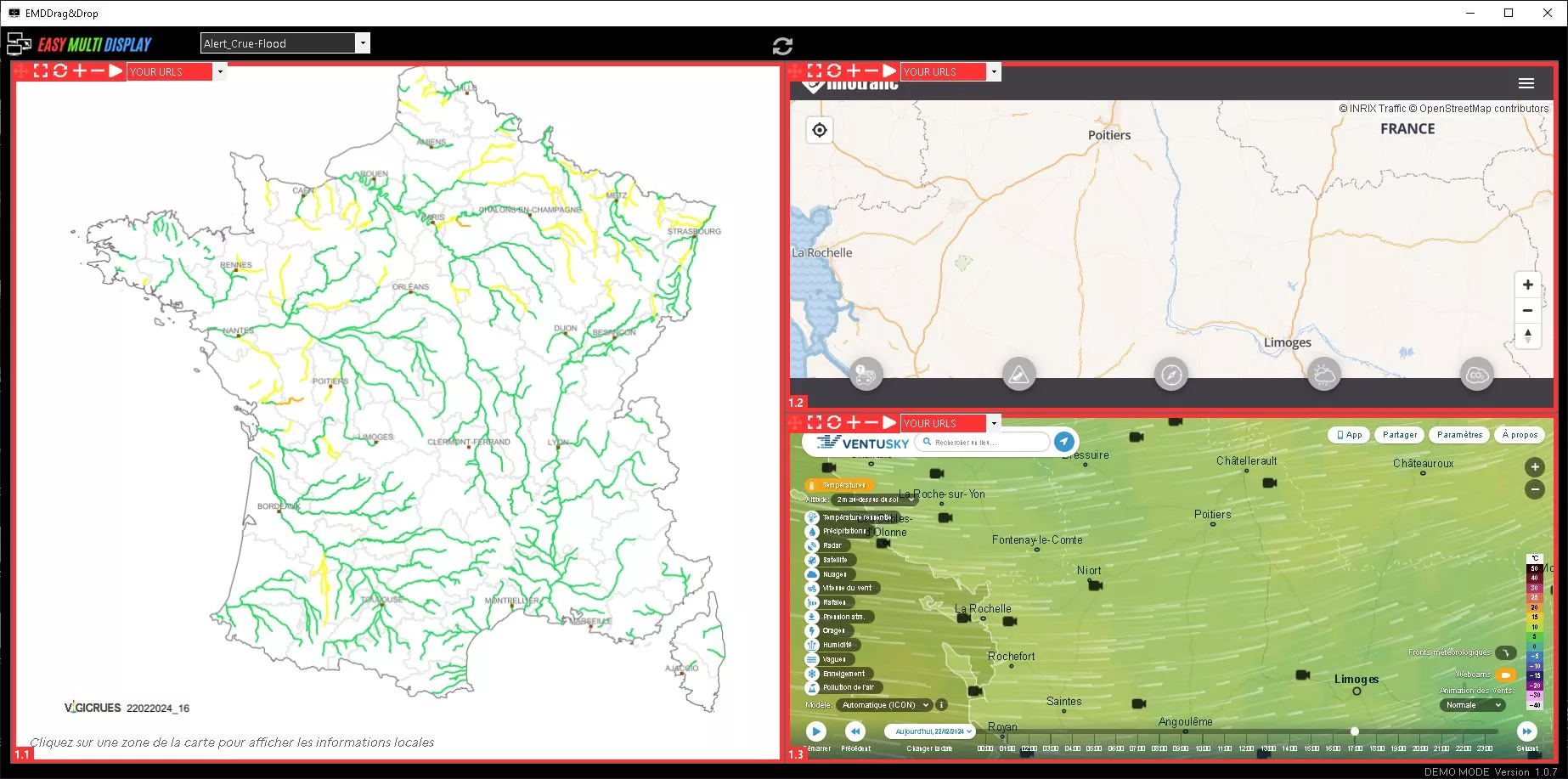


Alle diese Beschränkungen werden in der Datei ConfigEMD.xml eingestellt, die sich im Ordner Setting von Easy Multi Display befindet. Es genügt, den Wert einiger Tags zu ändern und die Datei anschließend zu speichern.
Die Konfigurationseinstellungen ausblenden
Um den Zugriff auf die Konfigurationsparameter zu verhindern, ändern Sie das folgende Tag:
<hideparaDD>0</hideparaDD>- 0 = nein (die Einstellungen bleiben sichtbar)
- 1 = ja (die Einstellungen werden ausgeblendet)
Das Medienfenster ausblenden
Um den “Medien”-Bereich der Oberfläche auszublenden, ändern Sie das Tag:
<hidemediaDD>0</hidemediaDD>- 0 = nein (die Medien bleiben sichtbar)
- 1 = ja (die Medien werden ausgeblendet)
Die Größenänderung der Software verhindern
Um die Größenänderung des Softwarefensters zu untersagen, ändern Sie das Tag:
<resizeDD>1</resizeDD>- 0 = nein (die Größenänderung bleibt möglich)
- 1 = ja (die Größenänderung wird gesperrt)
Wenn Sie drei Bildschirme horizontal ausrichten, ist es oft sinnvoll, die gleichen Proportionen wie Ihre Kontrollplattform beizubehalten. So kann der Bediener sein Fenster nur verschieben, ohne dessen Abmessungen zu verändern.
Mehrere Beschränkungen kombinieren
Diese verschiedenen Optionen lassen sich beliebig kombinieren. In derselben Datei können Sie gleichzeitig aktivieren:
- das Ausblenden der Konfigurationseinstellungen;
- das Ausblenden des Medienfensters;
- das Sperren der Größenänderung.
Die Startposition der Software festlegen
Das folgende Tag legt fest, an welcher Stelle Drag & Drop beim Start geöffnet wird:
<lastpositionDD>0;0;0;0;0</lastpositionDD>Jede Zahl hat eine genaue Bedeutung:
- 1. Zahl: 0 oder 1. Bei 0 startet Drag & Drop standardmäßig auf dem Hauptbildschirm; bei 1 öffnet sich die Software entsprechend ihrer letzten Position mit den unten stehenden Parametern.
- 2. Zahl: x-Position (horizontal) der Oberfläche.
- 3. Zahl: y-Position (vertikal) der Oberfläche.
- 4. Zahl: Breite der Oberfläche.
- 5. Zahl: Höhe der Oberfläche.
Durch die Kombination dieser Einstellungen erhalten Sie einen gesperrten “Gast”-Modus: Der Bediener findet die Software stets an derselben Stelle, mit denselben Proportionen, und kann nur auf das einwirken, was erlaubt ist.