
Drag & Drop
¿Cómo configurar la tarjeta de captura Elgato Cam Link Pro?
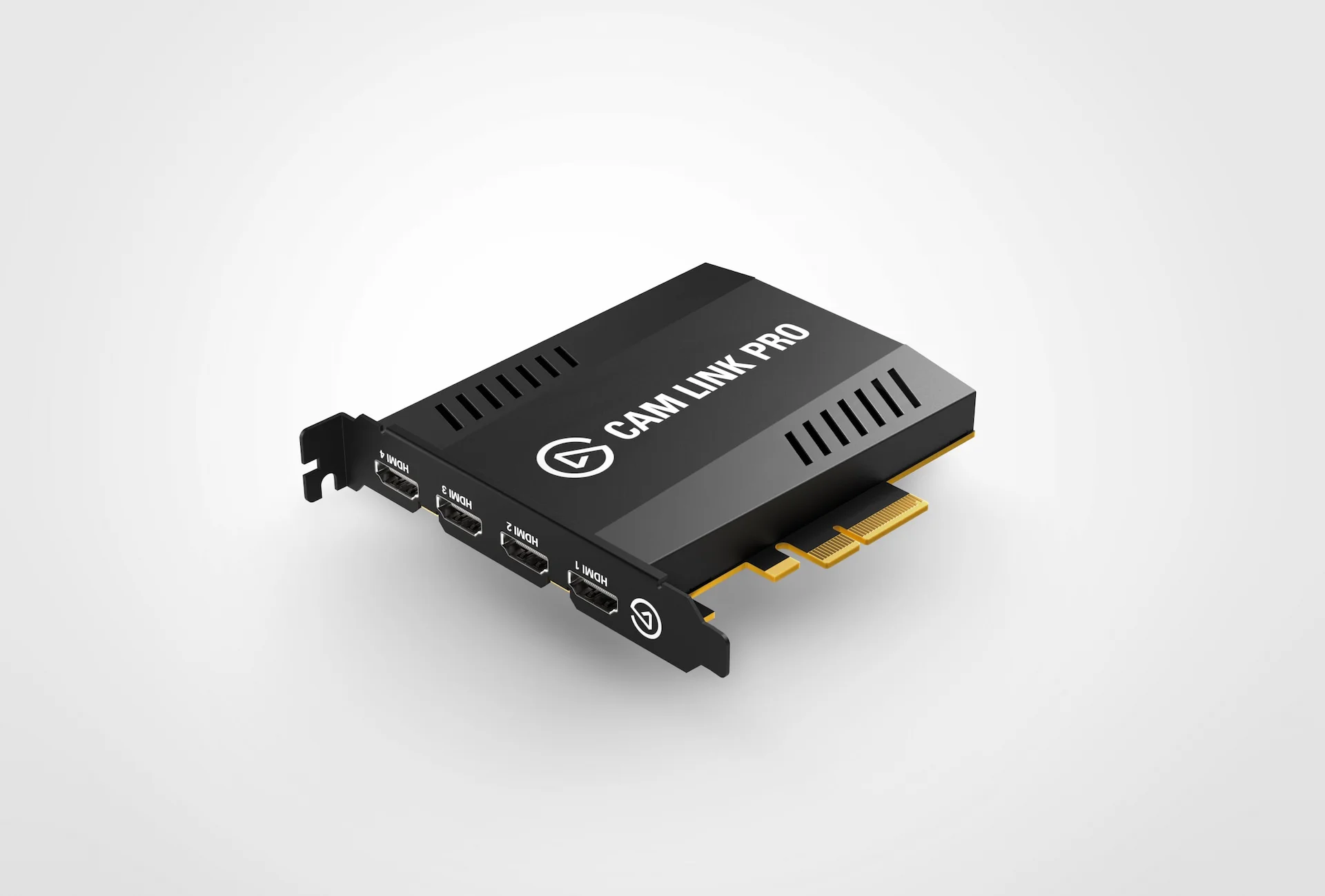
La tarjeta de captura Elgato Cam Link Pro permite recibir varias señales de vídeo HDMI, hasta la resolución 4K, para mostrarlas en Easy Multi Display. Aquí le explicamos cómo prepararla correctamente antes de usarla con el software.
Requisitos de hardware
La Cam Link Pro requiere una potencia de procesamiento importante. Esta es la configuración mínima recomendada:
- Procesador: Intel Core i7 (6ª generación o más reciente) o AMD Ryzen 7
- Ranura PCIe: la Cam Link Pro necesita un puerto PCIe x4, x8 o x16 para funcionar de forma óptima
Esta configuración permite la captura y la codificación de vídeo en alta definición, con varias señales HDMI que pueden alcanzar la resolución 4K.
Paso 1: establecer la conexión
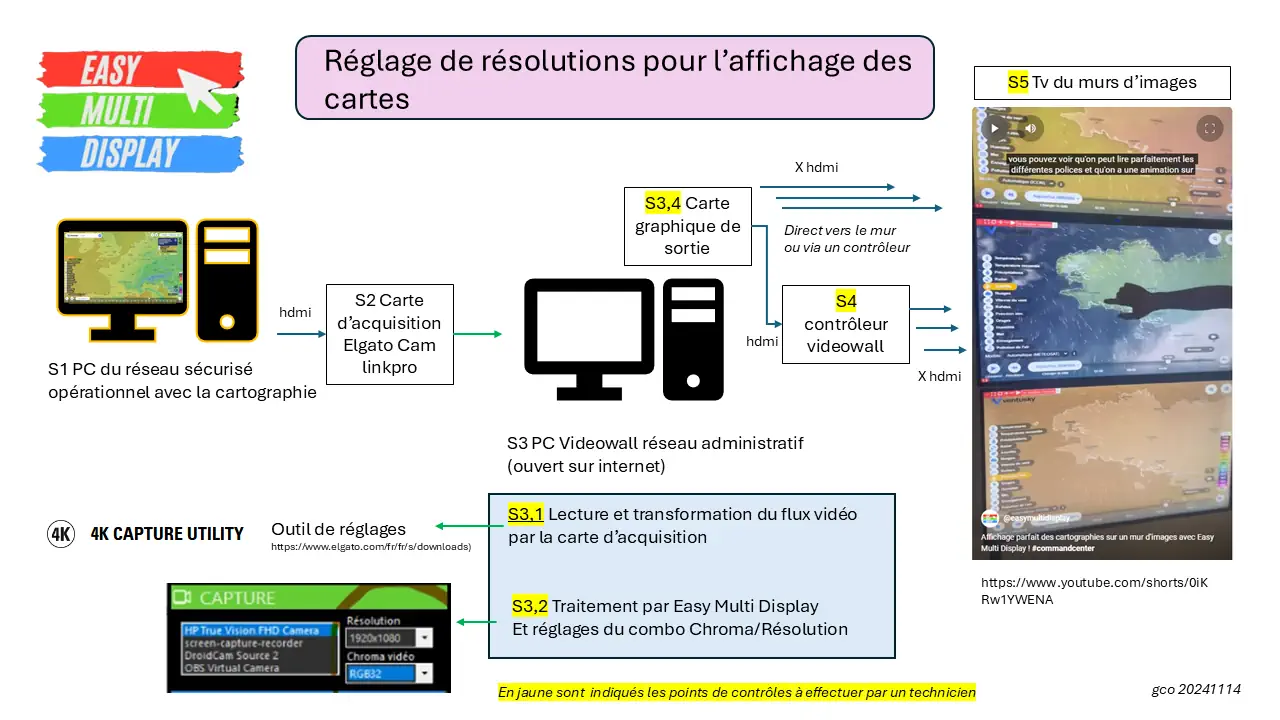
Instale el software 4K CAPTURE UTILITY en el ordenador conectado al dispositivo Elgato. El software está disponible en elgato.com/en/downloads. Ejecútelo después de la instalación para comprobar que la conexión es correcta.
Paso 2: verificar la visualización del PC de captura
Compruebe que el PC de captura aparece correctamente en la interfaz del software. Si el PC no es visible, o si se presentan problemas de visualización (colores invertidos, mala calidad), no configure todavía EMD ni Drag&Drop. Resuelva primero el problema en el software de Elgato.
Paso 3: conectar bien el cable HDMI
Conecte el cable HDMI a la salida de la tarjeta gráfica, y no a la salida de la placa base. La gráfica integrada suele ser demasiado débil o inadecuada para la captura. Utilice cables HDMI de buena calidad y lo más cortos posible.
Paso 4: ajustar la salida de vídeo
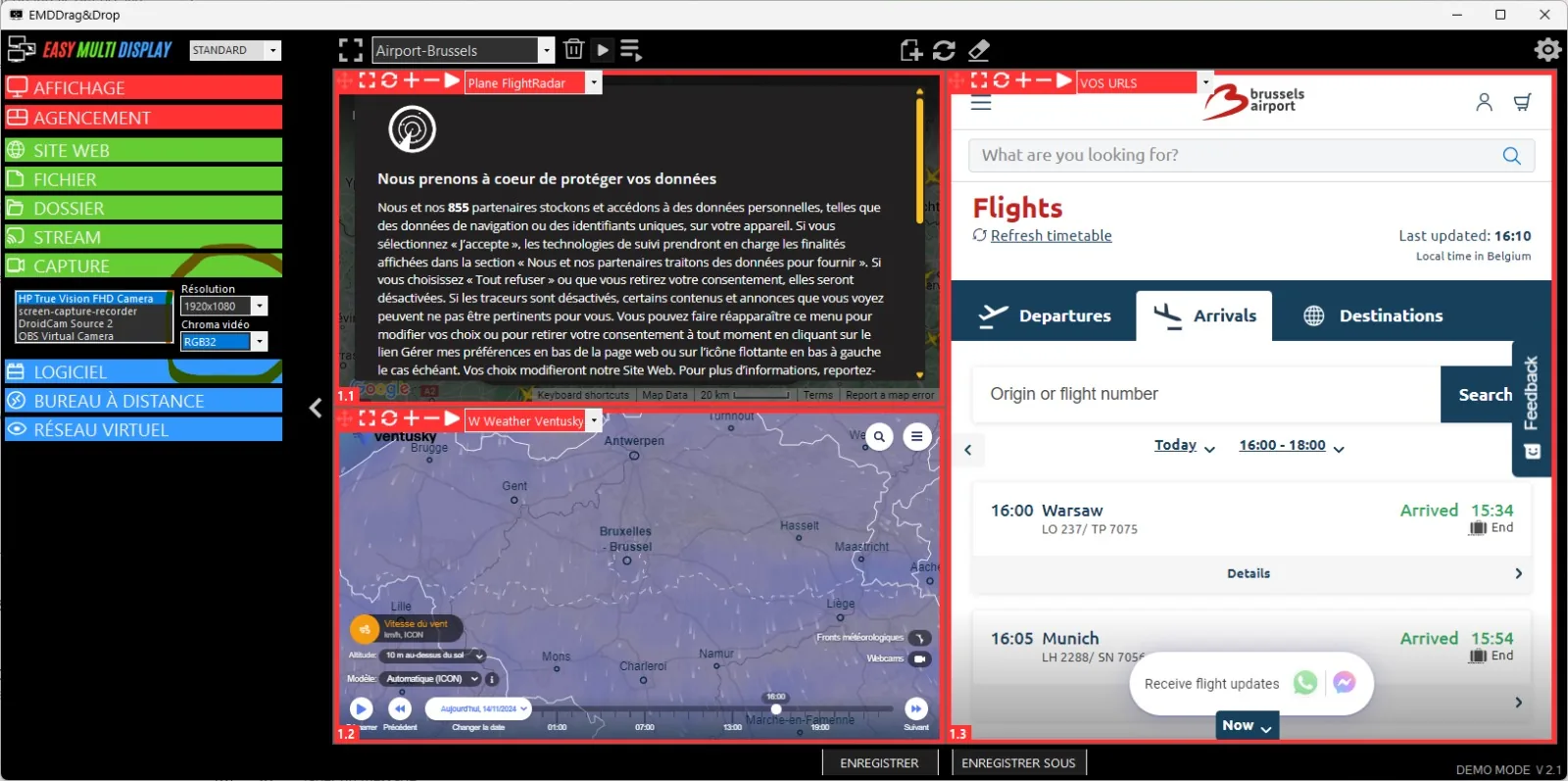
Haga coincidir la resolución de salida con la resolución de entrada que se muestra en el software 4K CAPTURE UTILITY. Ajuste si es necesario el formato de crominancia (chroma) del vídeo: el modo RGB32 es ideal en este caso.
Una vez realizadas estas comprobaciones y con la imagen correcta en el software de Elgato, puede configurar la fuente de captura en Easy Multi Display y mostrarla en su muro de pantallas.