
Drag & Drop
Come configurare la scheda di acquisizione Elgato Cam Link Pro?
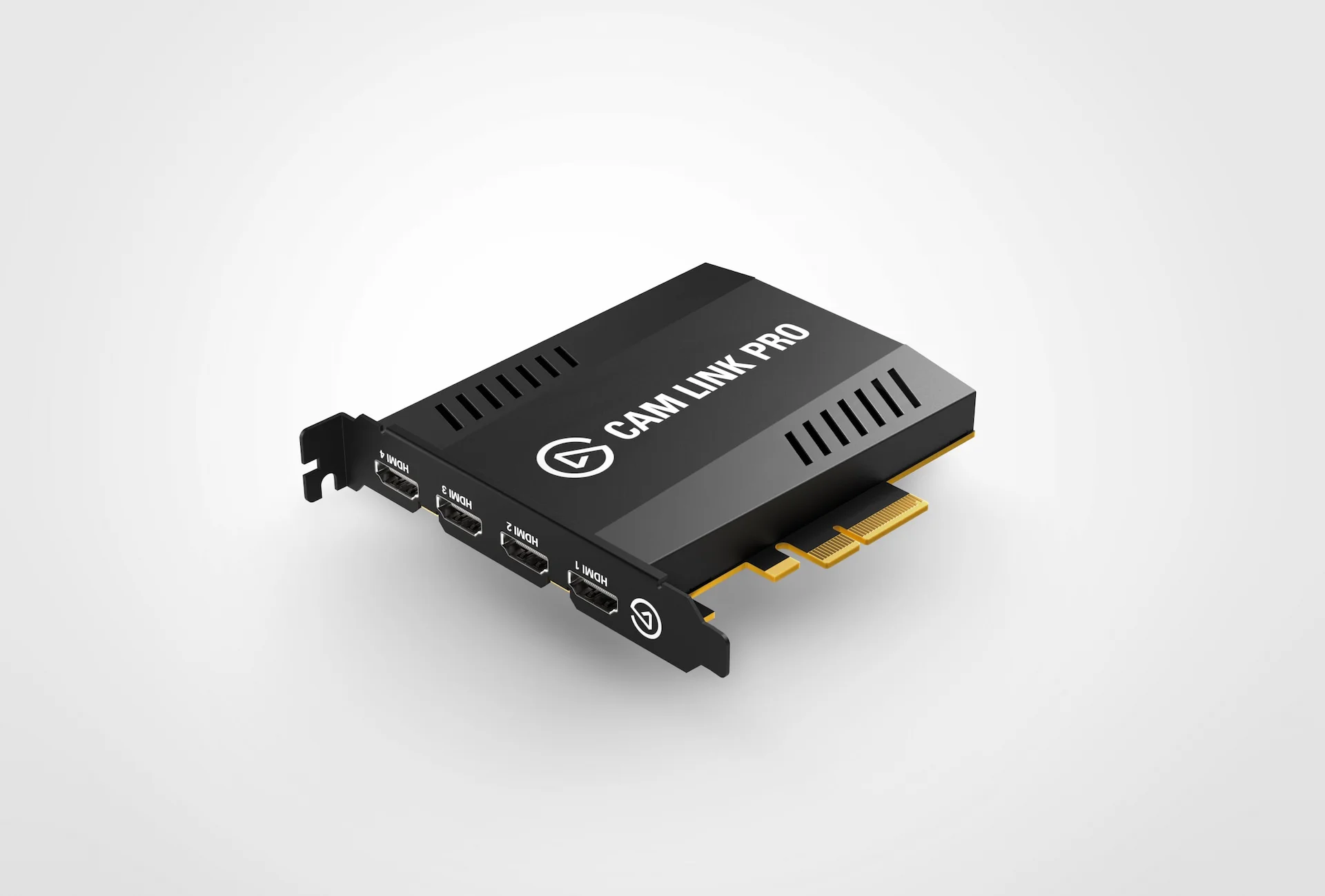
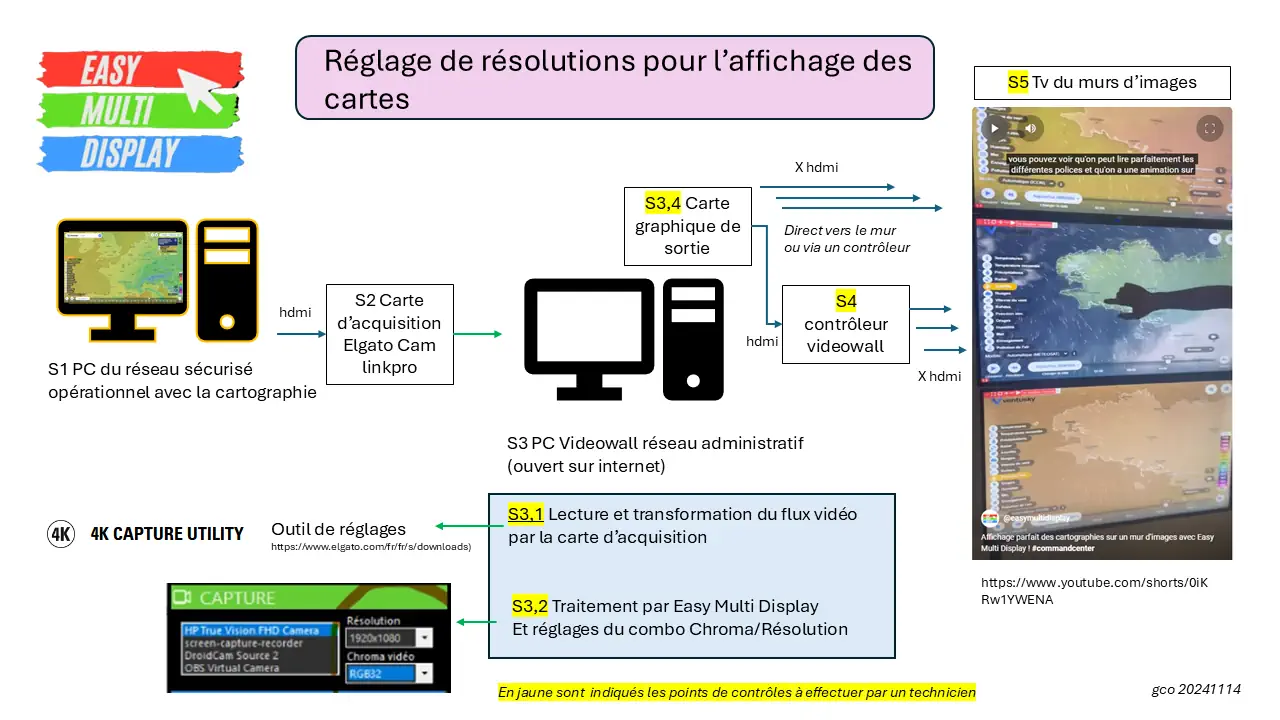
La scheda di acquisizione Elgato Cam Link Pro permette di ricevere diversi flussi video HDMI, fino alla risoluzione 4K, per visualizzarli in Easy Multi Display. Ecco come prepararla correttamente prima di utilizzarla con il software.
Requisiti hardware
La Cam Link Pro richiede una notevole potenza di elaborazione. Ecco la configurazione minima consigliata:
- Processore: Intel Core i7 (6ª generazione o più recente) o AMD Ryzen 7
- Slot PCIe: la Cam Link Pro necessita di una porta PCIe x4, x8 o x16 per funzionare in modo ottimale
Questa configurazione consente l’acquisizione e la codifica di video in alta definizione, con più flussi HDMI che possono raggiungere la risoluzione 4K.
Passo 1: stabilire la connessione
Installate il software 4K CAPTURE UTILITY sul computer collegato al dispositivo Elgato. Il software è disponibile su elgato.com/en/downloads. Avviatelo dopo l’installazione per verificare che la connessione sia corretta.
Passo 2: verificare la visualizzazione del PC di acquisizione
Controllate che il PC di acquisizione appaia correttamente nell’interfaccia del software. Se il PC non è visibile, o se si presentano problemi di visualizzazione (colori invertiti, scarsa qualità), non configurate ancora EMD né Drag&Drop. Risolvete prima il problema a livello del software Elgato.
Passo 3: collegare bene il cavo HDMI
Collegate il cavo HDMI all’uscita della scheda grafica, e non all’uscita della scheda madre. La grafica integrata è spesso troppo debole o inadatta per l’acquisizione. Utilizzate cavi HDMI di buona qualità e più corti possibile.
Passo 4: regolare l’uscita video
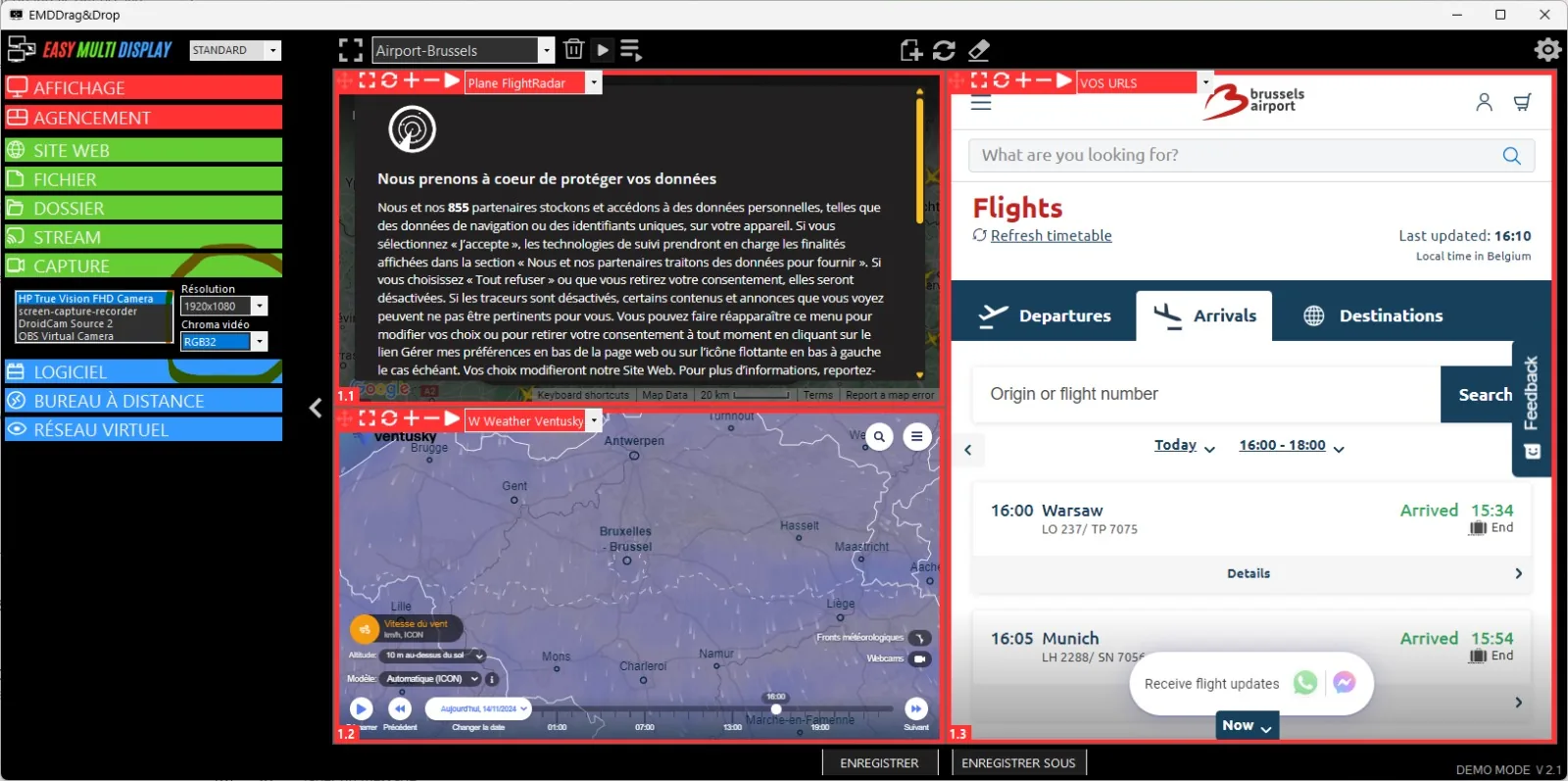
Fate corrispondere la risoluzione di uscita alla risoluzione di ingresso mostrata nel software 4K CAPTURE UTILITY. Regolate se necessario il formato di crominanza (chroma) del video: la modalità RGB32 è ideale in questo caso.
Una volta effettuate queste verifiche e con l’immagine corretta nel software Elgato, potete configurare la sorgente di acquisizione in Easy Multi Display e visualizzarla sulla vostra parete video.