
Drag & Drop
EMD ne peut pas écrire le fichier de configuration : que faire ?
Au démarrage ou à l’enregistrement de vos réglages, Easy Multi Display affiche un message indiquant qu’il ne parvient pas à écrire le fichier de configuration ? Ce blocage est presque toujours lié à un simple problème de droits d’accès sur le dossier d’installation, et il se corrige en quelques clics.
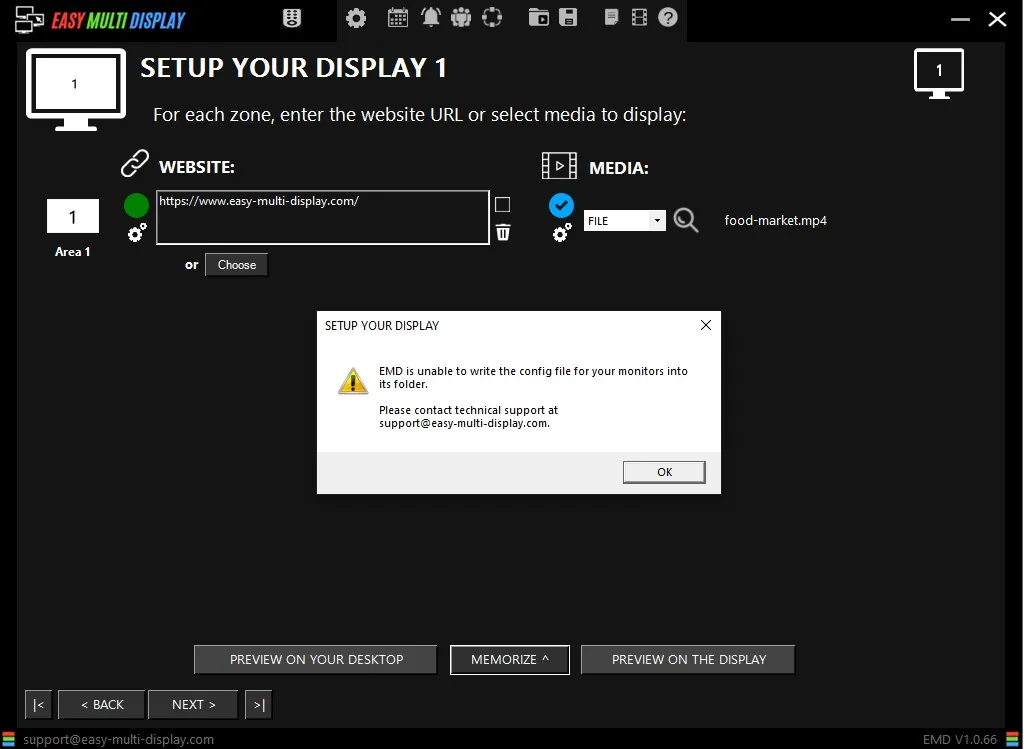
Pourquoi cette erreur apparaît
Easy Multi Display doit pouvoir enregistrer ses réglages dans son dossier d’installation, situé par défaut dans C:\Program Files\EasyMultiDisplay. Or, sous Windows, le dossier « Program Files » est protégé et n’autorise pas toujours l’écriture pour tous les comptes utilisateurs. Si votre session Windows ne dispose pas des droits suffisants sur ce dossier, le logiciel ne peut pas sauvegarder son fichier de configuration, d’où le message d’erreur.
Corriger les droits du dossier d’installation
La solution consiste à accorder à l’utilisateur le contrôle total sur le dossier d’Easy Multi Display. Voici la marche à suivre, étape par étape :
-
Ouvrez l’explorateur de fichiers Windows et rendez-vous dans le dossier d’installation d’Easy Multi Display, généralement
C:\Program Files\EasyMultiDisplay. -
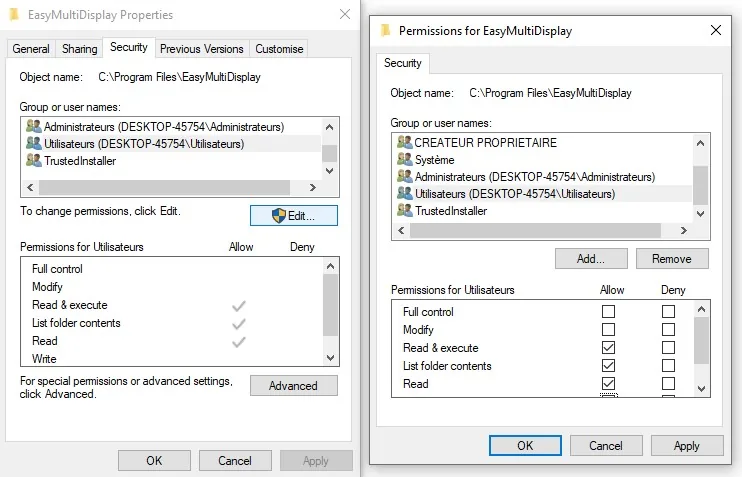
Faites un clic droit sur le dossier « EasyMultiDisplay », puis sélectionnez « Propriétés » dans le menu.
-
Dans la fenêtre qui s’ouvre, cliquez sur l’onglet « Sécurité ».
-
Vérifiez les droits d’écriture attribués aux utilisateurs. Si ceux-ci sont insuffisants, cliquez sur le bouton « Modifier » pour les ajuster.
-
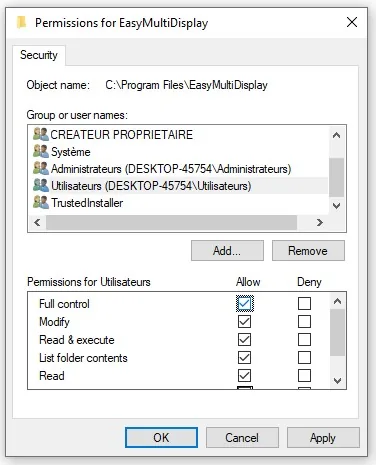
Sélectionnez votre utilisateur (ou le groupe « Utilisateurs »), puis cochez la case « Contrôle total » afin d’accorder l’ensemble des autorisations, y compris l’écriture.
-
Cliquez sur « Appliquer » pour valider les modifications, puis fermez les fenêtres avec « OK ».
Vérifier que tout fonctionne
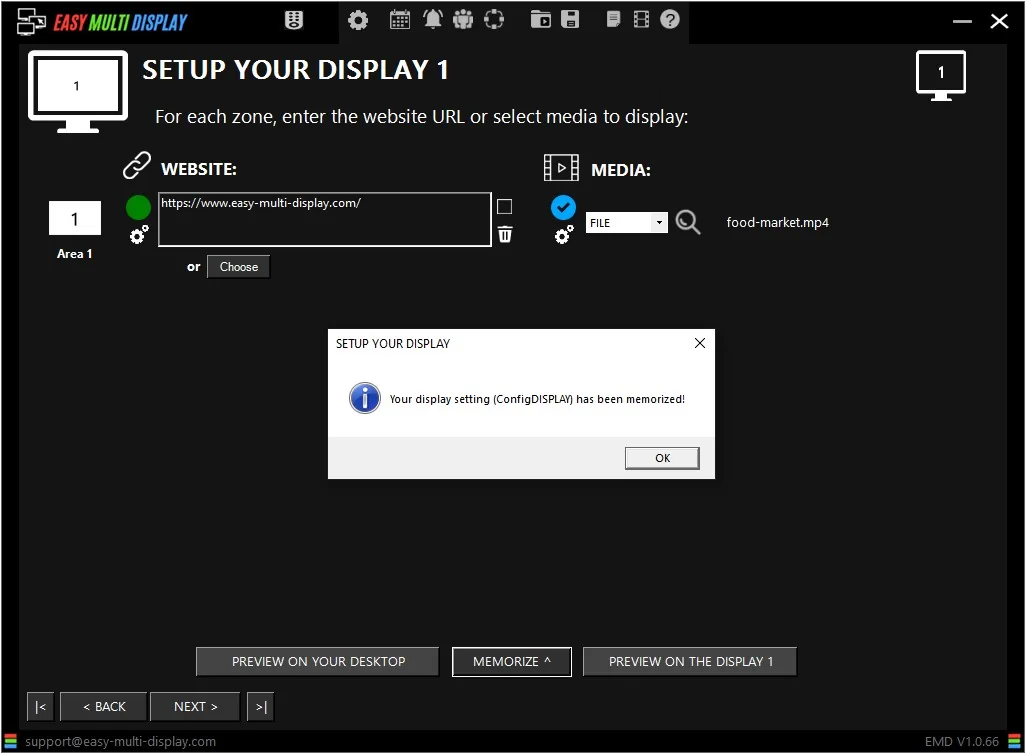
Relancez Easy Multi Display, puis effectuez un réglage et enregistrez-le. Le message d’erreur ne doit plus apparaître : le logiciel peut désormais écrire librement son fichier de configuration.
Le problème persiste ?
Si l’erreur revient malgré la modification des droits, vérifiez les points suivants :
- Assurez-vous d’être connecté avec un compte disposant des droits administrateur sur le poste.
- Essayez de lancer Easy Multi Display en tant qu’administrateur (clic droit sur le raccourci, puis « Exécuter en tant qu’administrateur »).
- Contactez notre support client à l’adresse support@easymultidisplay.com en précisant votre version de Windows et le message d’erreur exact affiché.
Notre équipe est là pour vous accompagner et remettre votre mur d’images en service au plus vite.