
Drag & Drop
Comment afficher la météo de votre ville sur un mur d'écrans ?
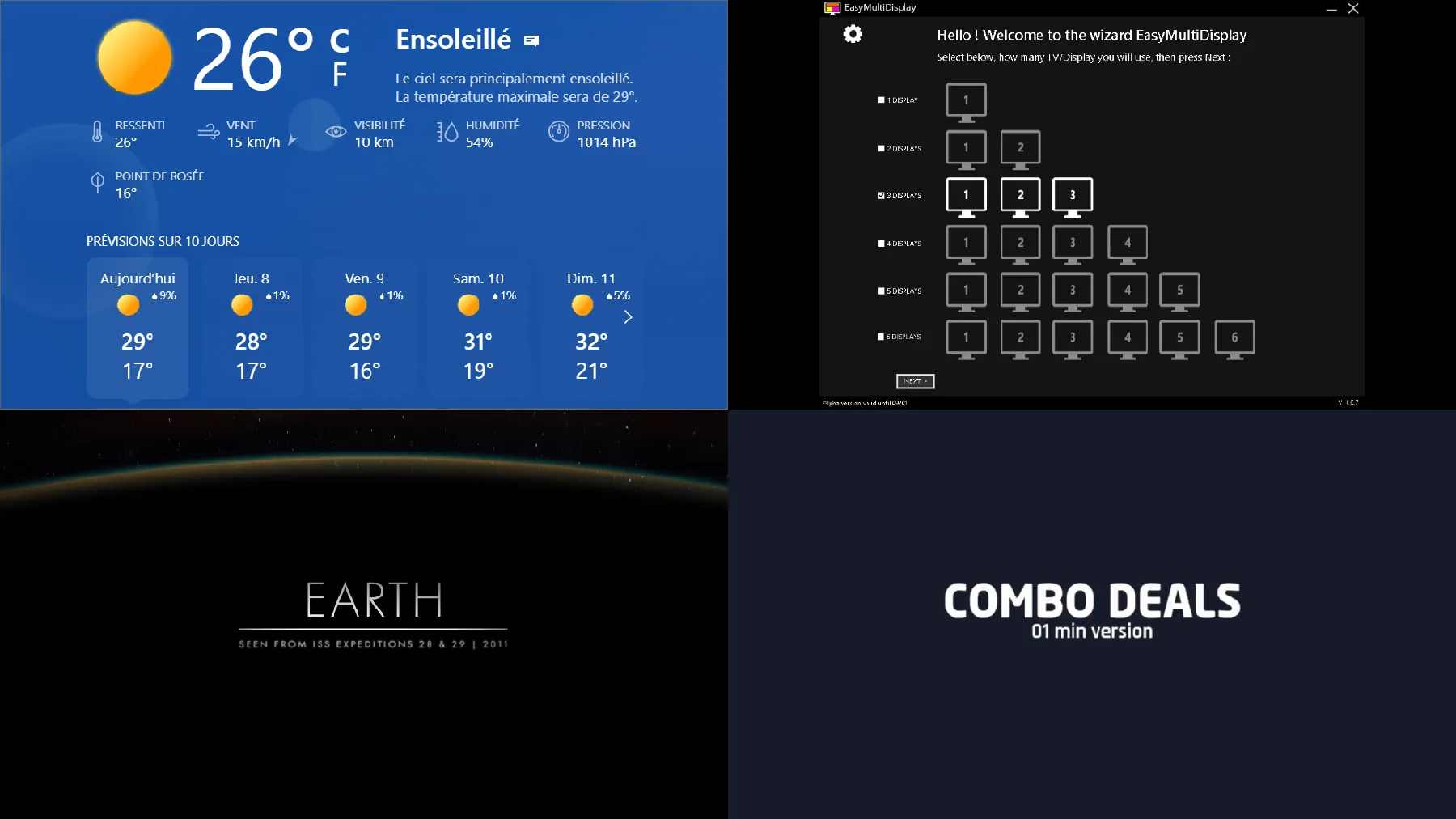
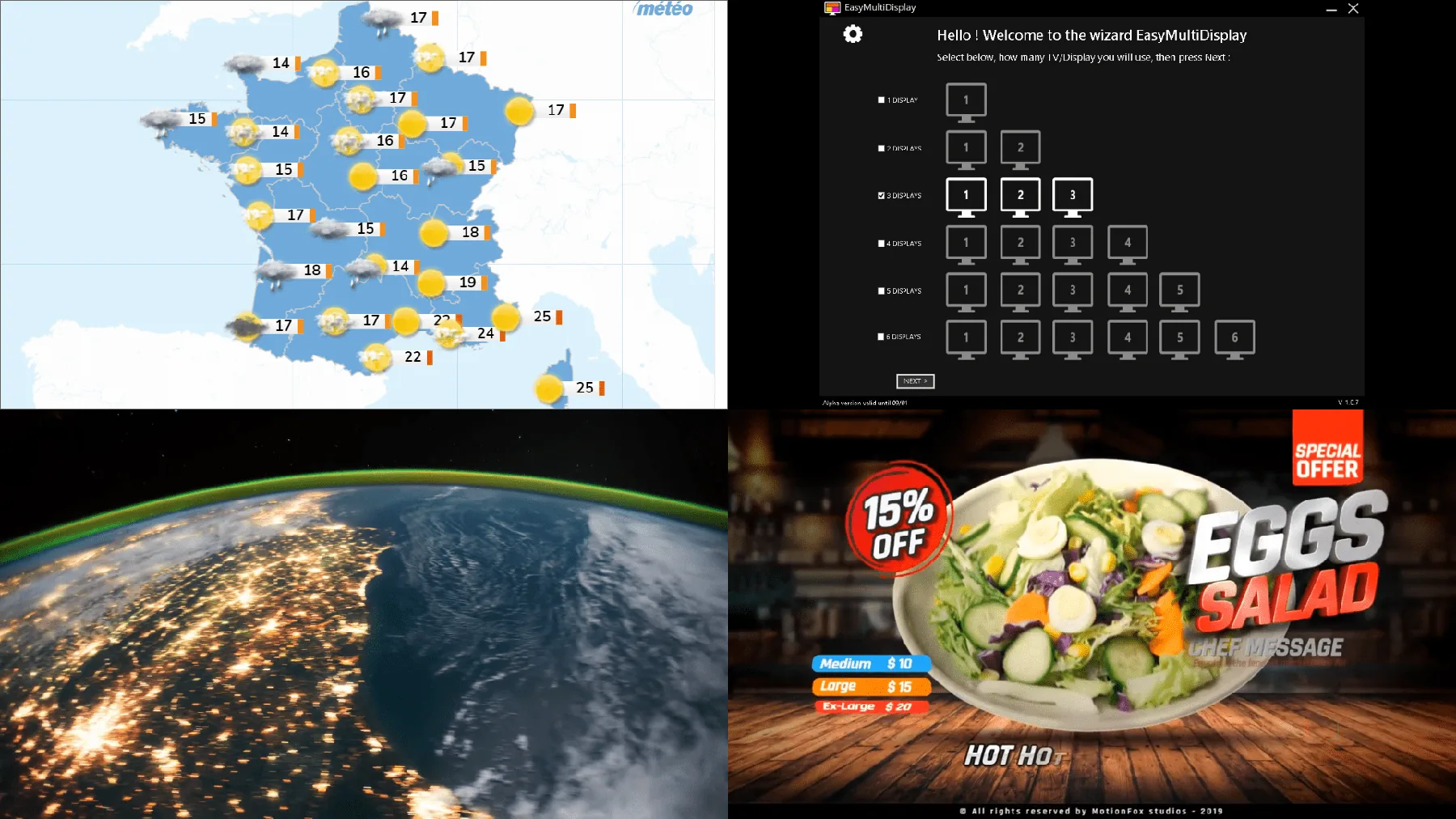
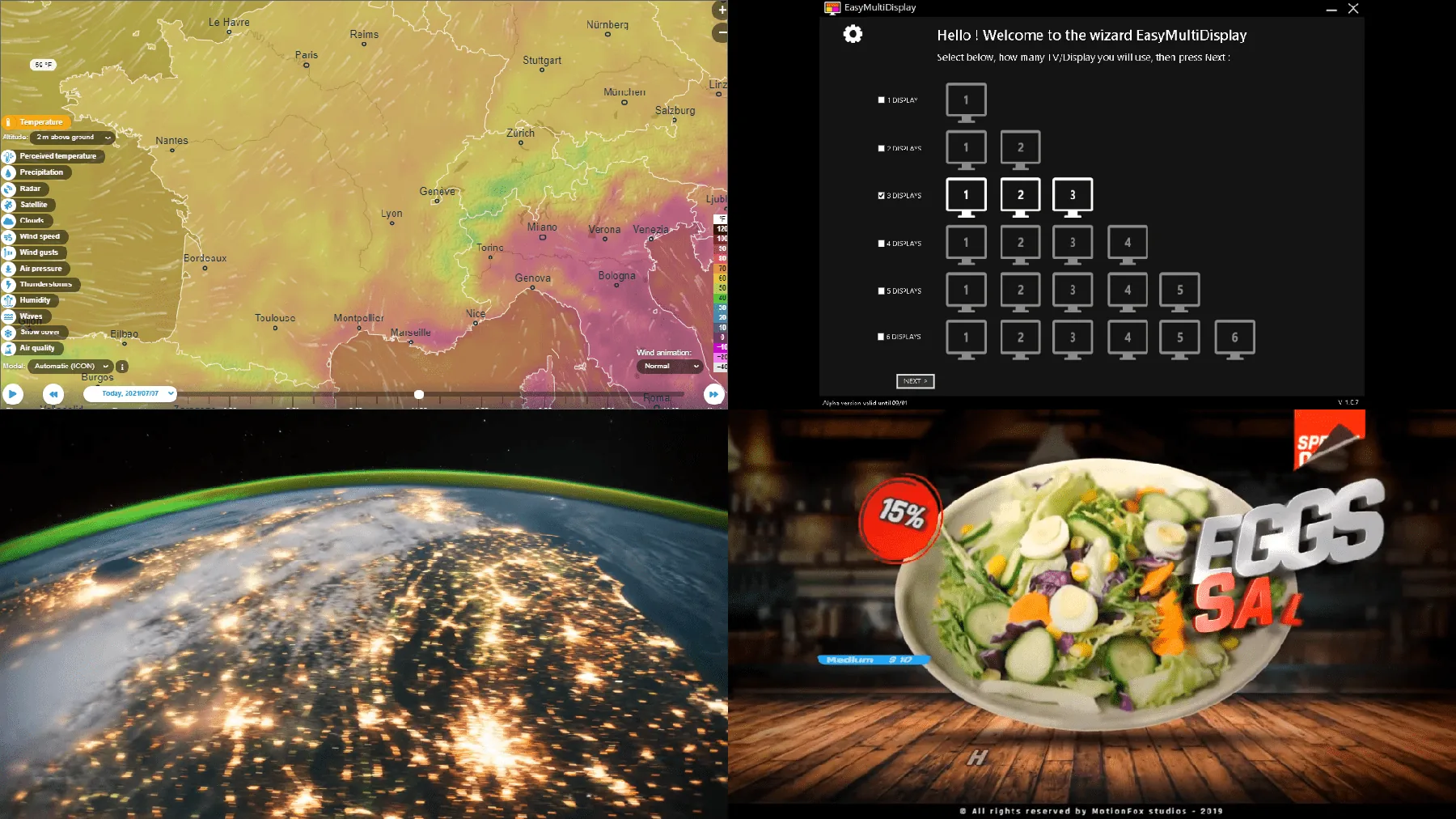
Afficher la météo en temps réel de votre ville sur un mur d’écrans se fait en environ 5 minutes avec Easy Multi Display. Il suffit d’ajouter la page météo comme une source de type site web, puis d’ajuster le cadrage pour ne garder que l’essentiel à l’écran. Voici la méthode complète, avec des réglages prêts à l’emploi pour les principales sources météo.
Étape 1 : ajouter la page météo comme source web
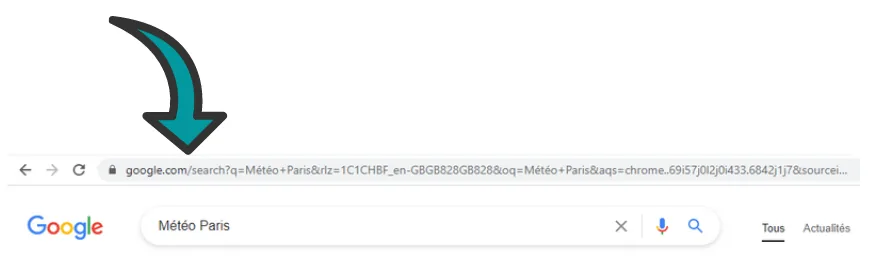
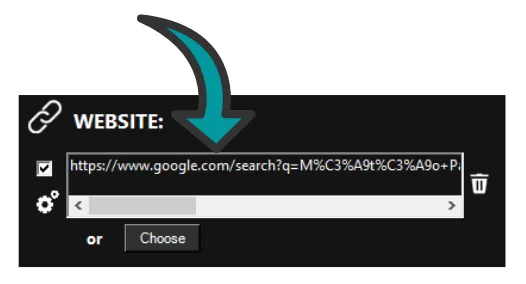
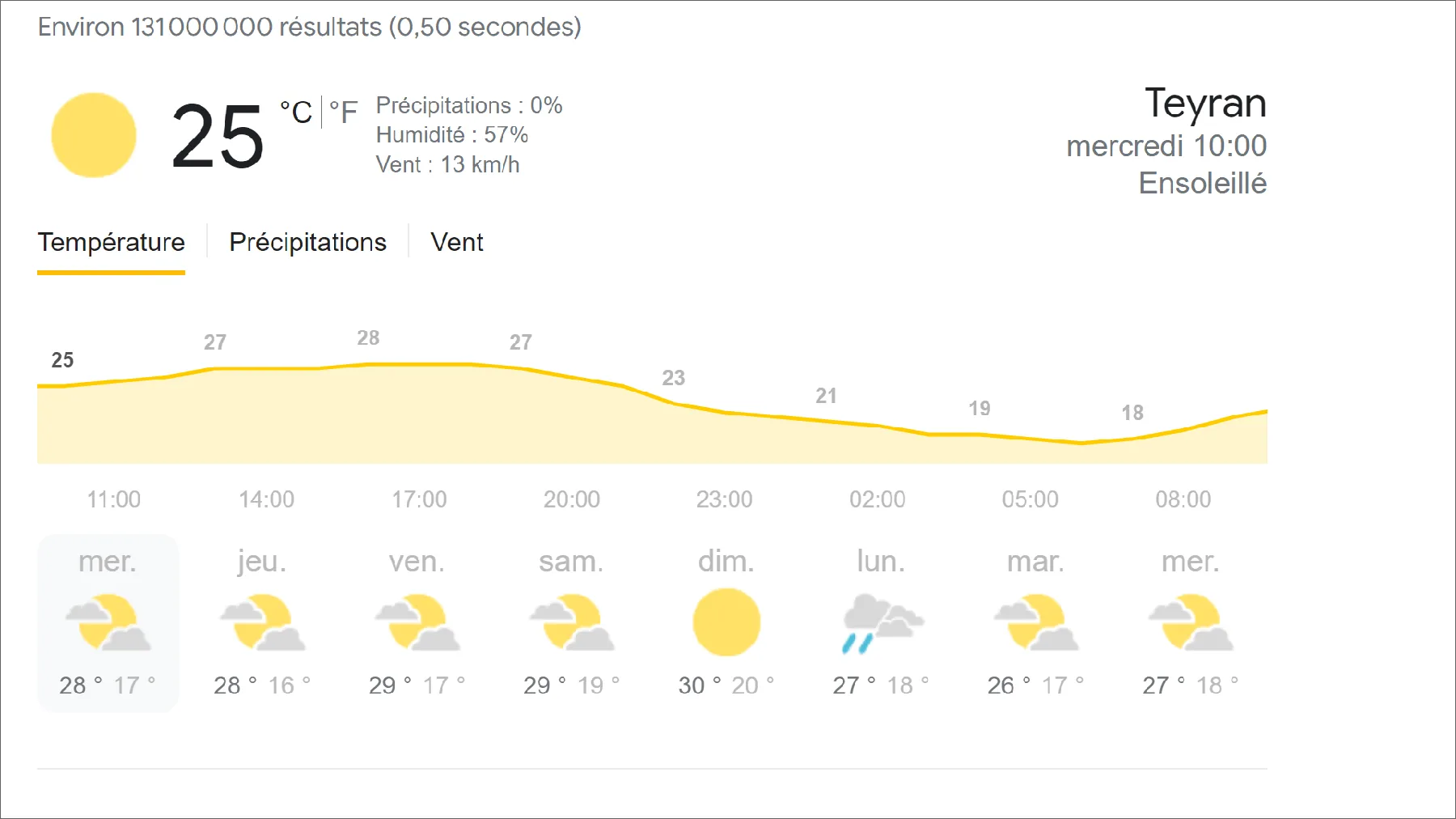
Recherchez la météo de votre ville sur Google en tapant “Météo + (votre ville)”. Copiez le lien de la page obtenue, puis collez-le dans le champ “site web” d’Easy Multi Display. La page météo s’affiche alors dans une zone de votre mur d’images.
Étape 2 : cadrer l’affichage de la météo
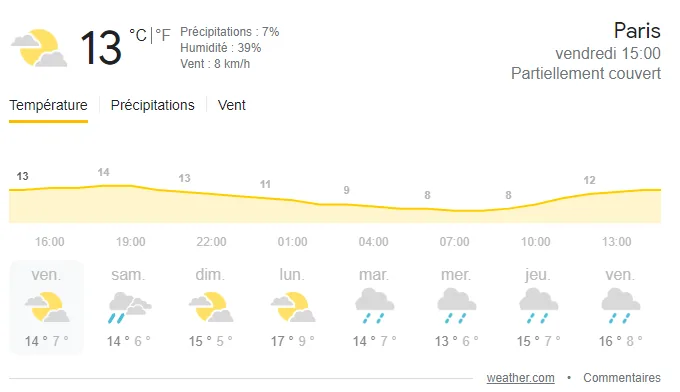
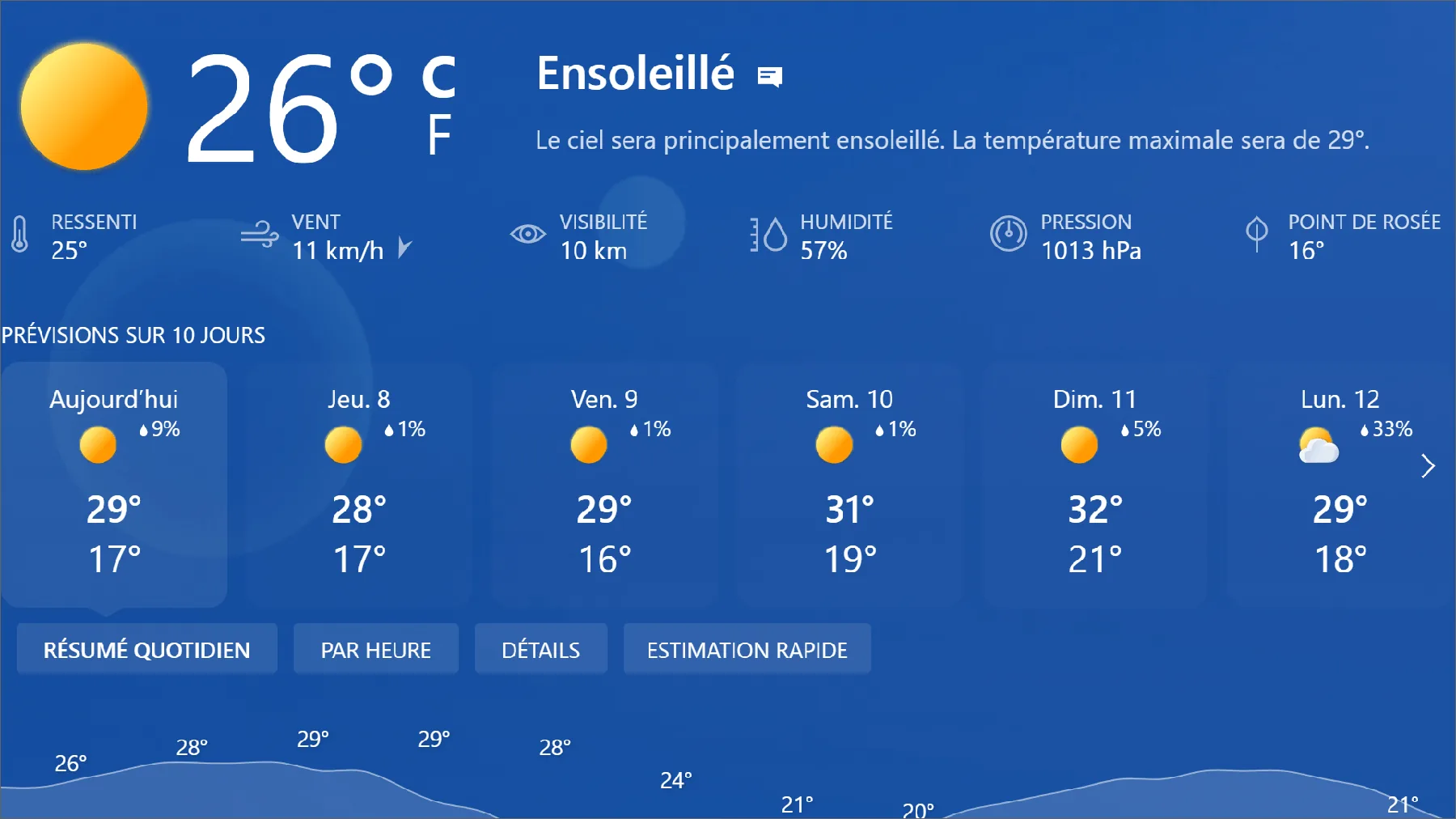
Une page web complète contient souvent des menus, des bandeaux et de la publicité inutiles sur un mur de commandement. Le but est de zoomer et de décaler la page pour n’afficher que le bloc météo.
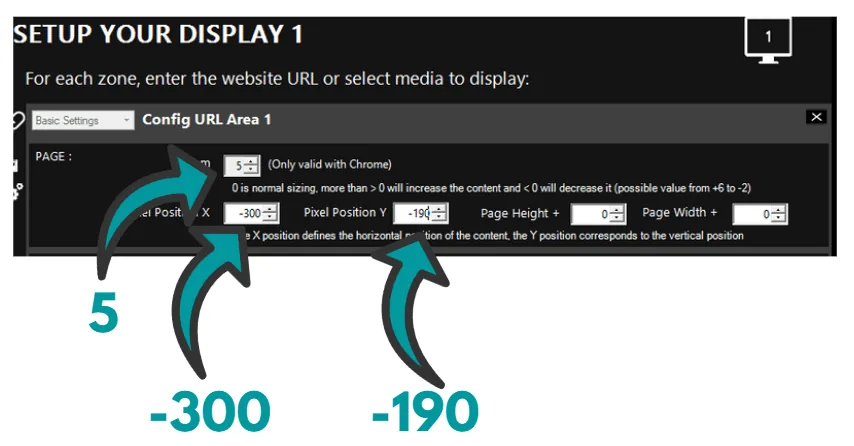
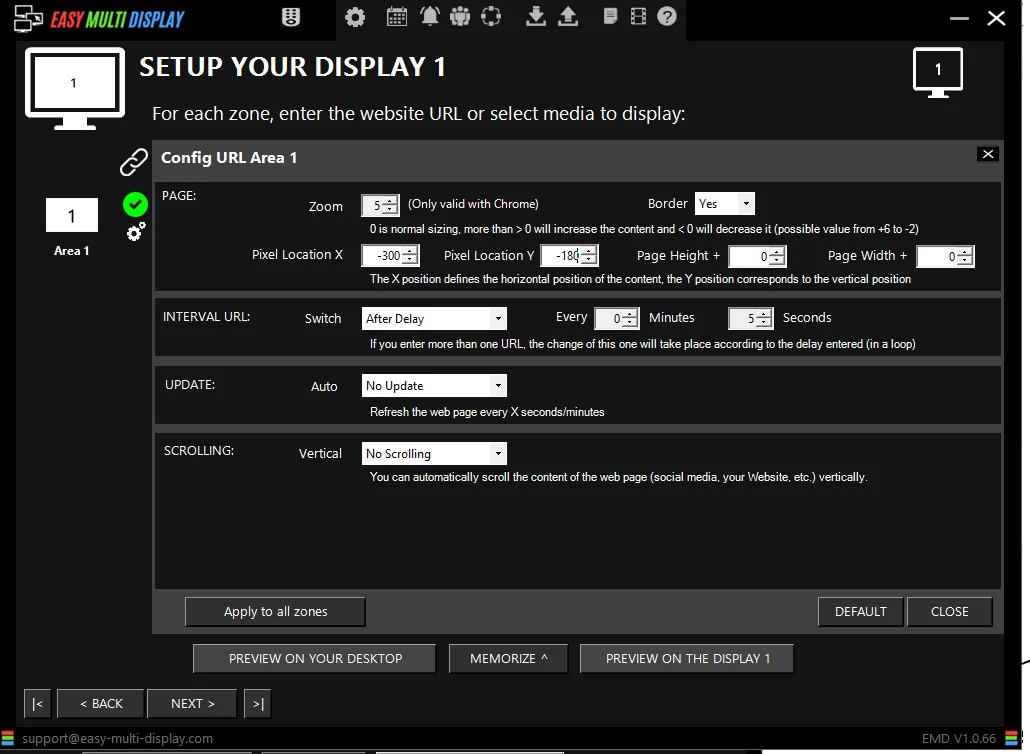
Les réglages dépendent de la résolution de votre écran. À titre d’exemple, un cadrage correct a été obtenu avec un zoom de 5, une position en pixels X de -300 et une position en pixels Y de -190. Ajustez ces valeurs progressivement jusqu’à obtenir un rendu propre.
Réglages prêts à l’emploi par source météo
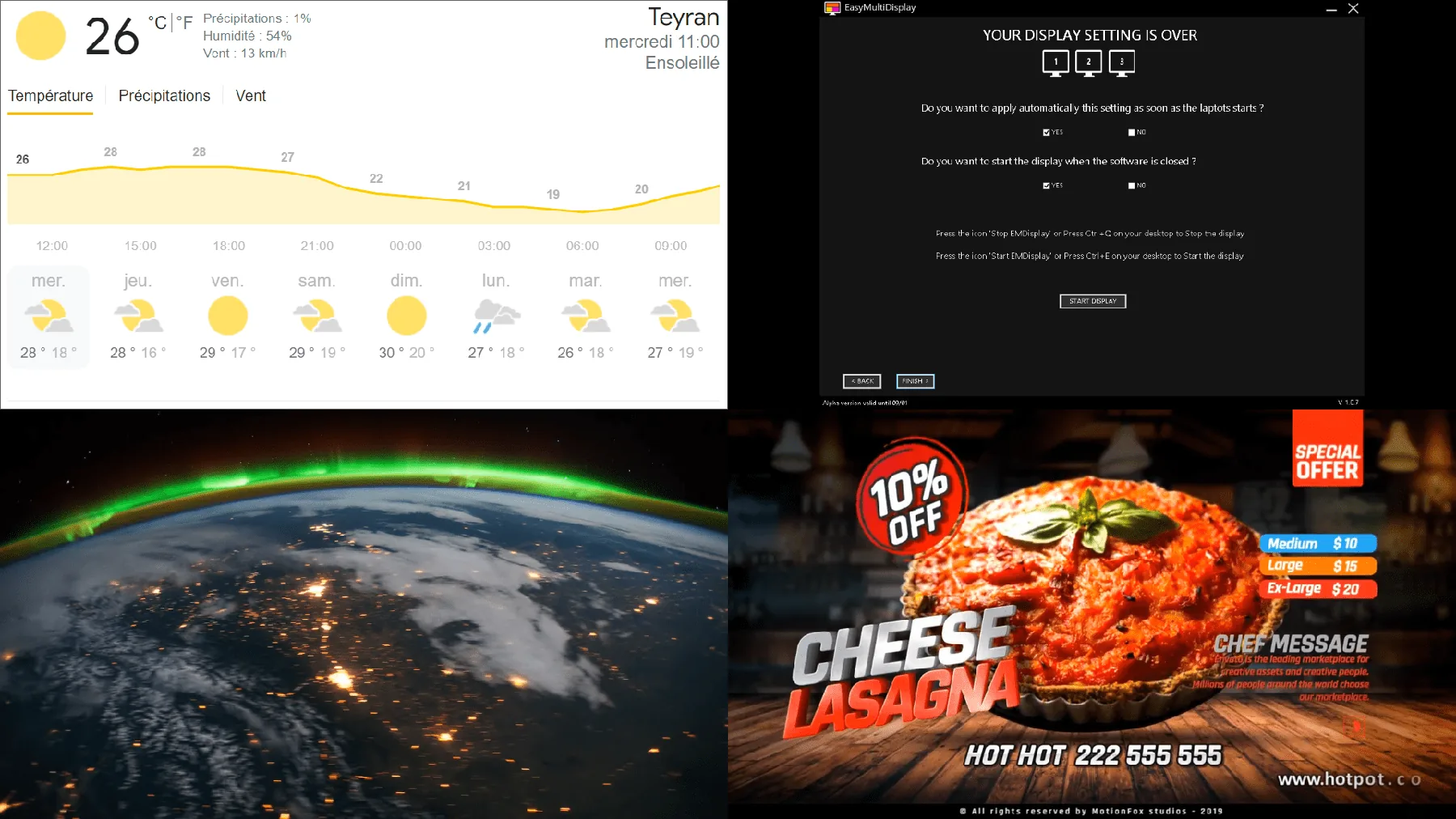
Pour vous faire gagner du temps, voici des valeurs de référence testées pour plusieurs sources, en affichage sur 1 zone (plein cadre) et sur 4 zones (mur divisé). Reprenez ces réglages dans les paramètres de la source web, puis affinez selon votre résolution.
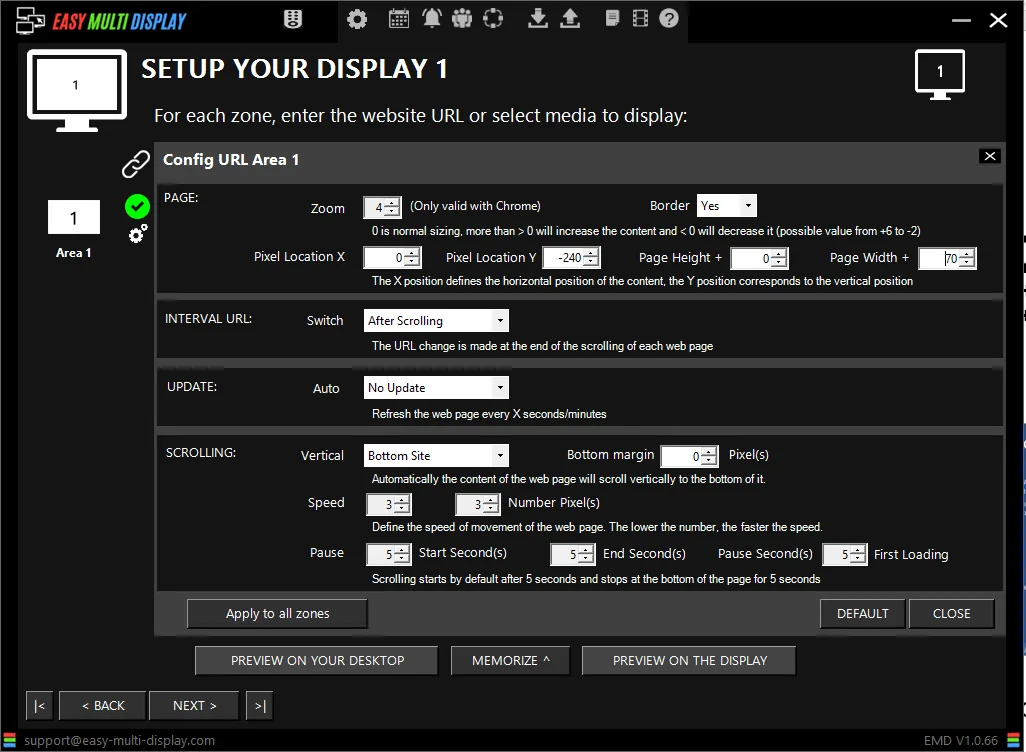
MSN Météo
URL : https://www.msn.com/fr-fr/meteo
Affichage 1 zone :
- Zoom : 4
- Position pixel X : 0
- Position pixel Y : -240
- Hauteur de page + : 0
- Largeur de page : 70
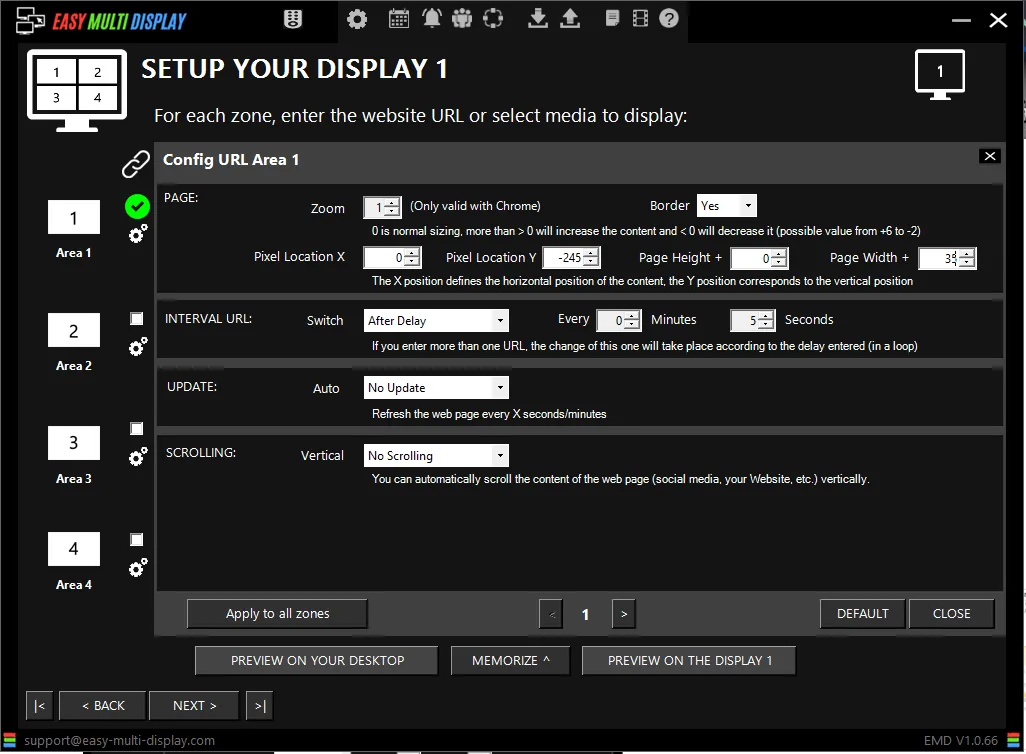
Affichage 4 zones :
- Zoom : 1
- Position pixel X : 0
- Position pixel Y : -245
- Hauteur de page + : 0
- Largeur de page : 35
Google Météo
URL : https://www.google.com/search?q=google+m%C3%A9t%C3%A9o
Affichage 1 zone :
- Zoom : 5
- Position pixel X : -300
- Position pixel Y : -180
- Hauteur de page + : 0
- Largeur de page : 0
Affichage 4 zones :
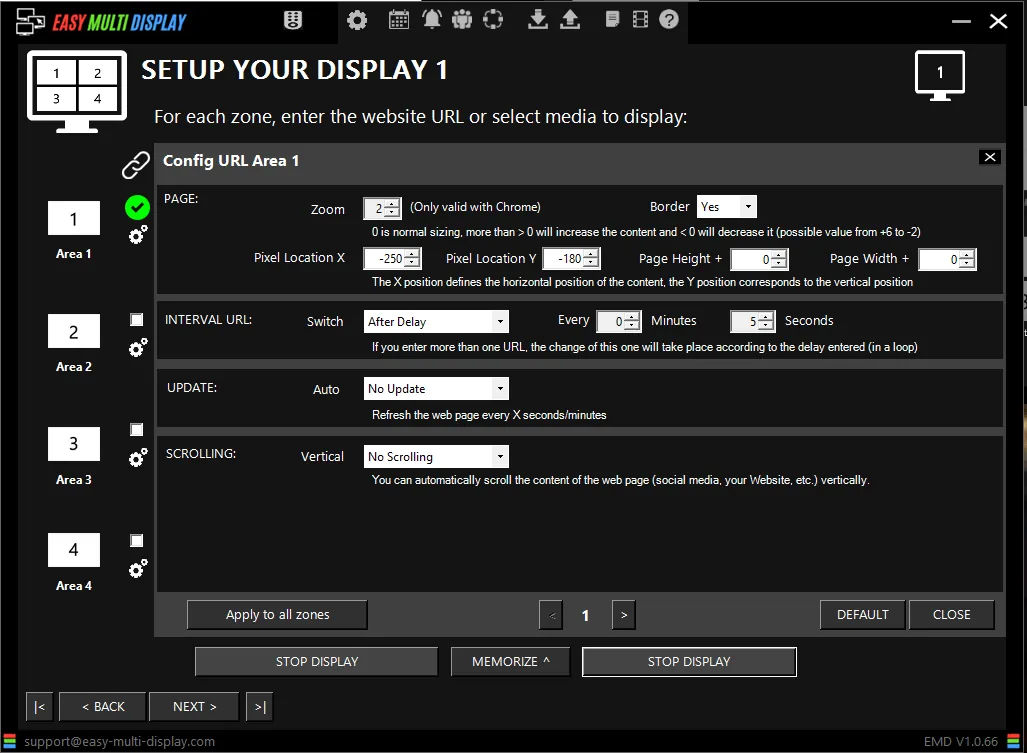
- Zoom : 2
- Position pixel X : -250
- Position pixel Y : -180
- Hauteur de page + : 0
- Largeur de page : 0
La Chaîne Météo
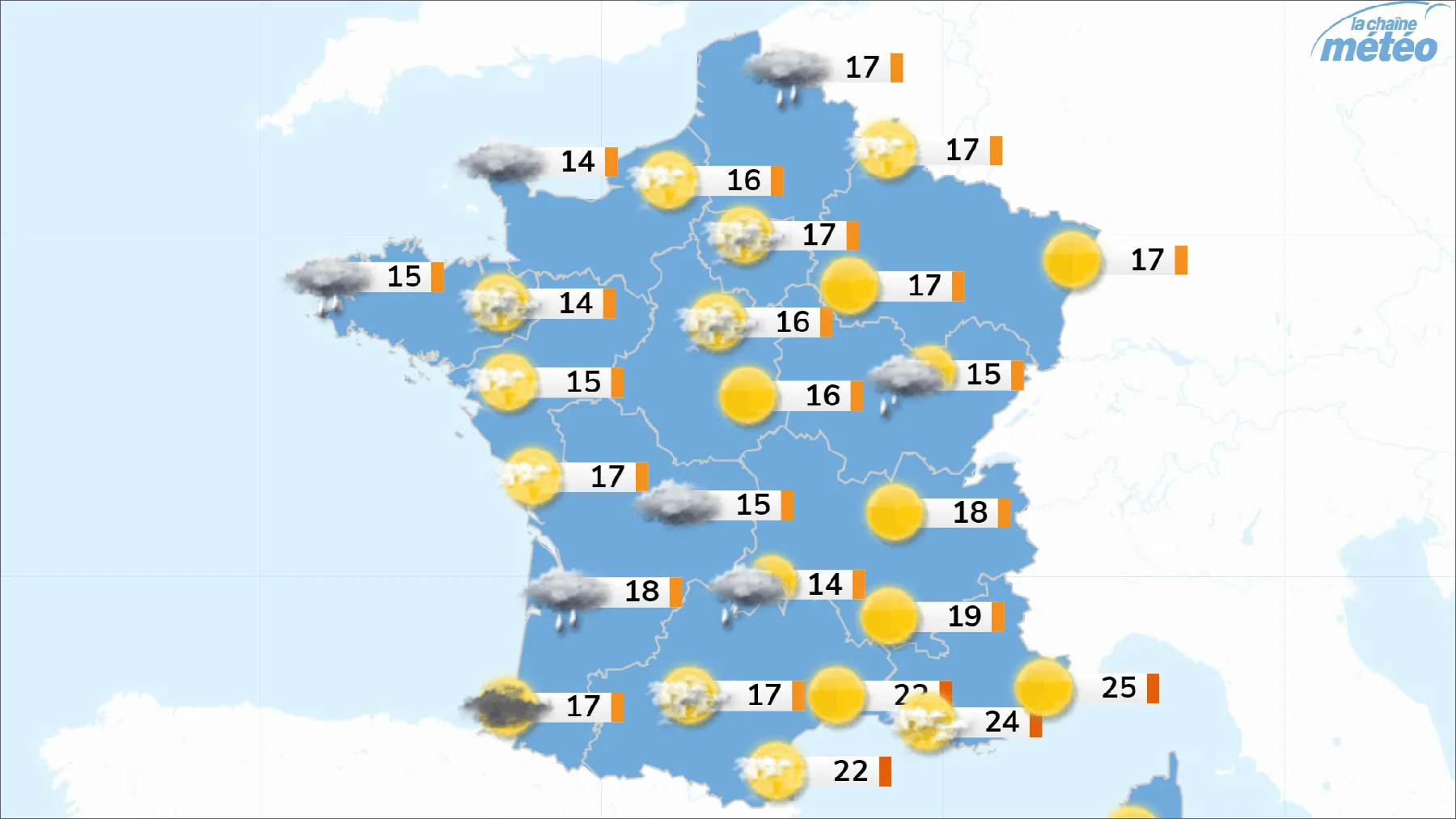
URL : https://www.lachainemeteo.com/meteo-france/previsions-meteo-france-aujourdhui
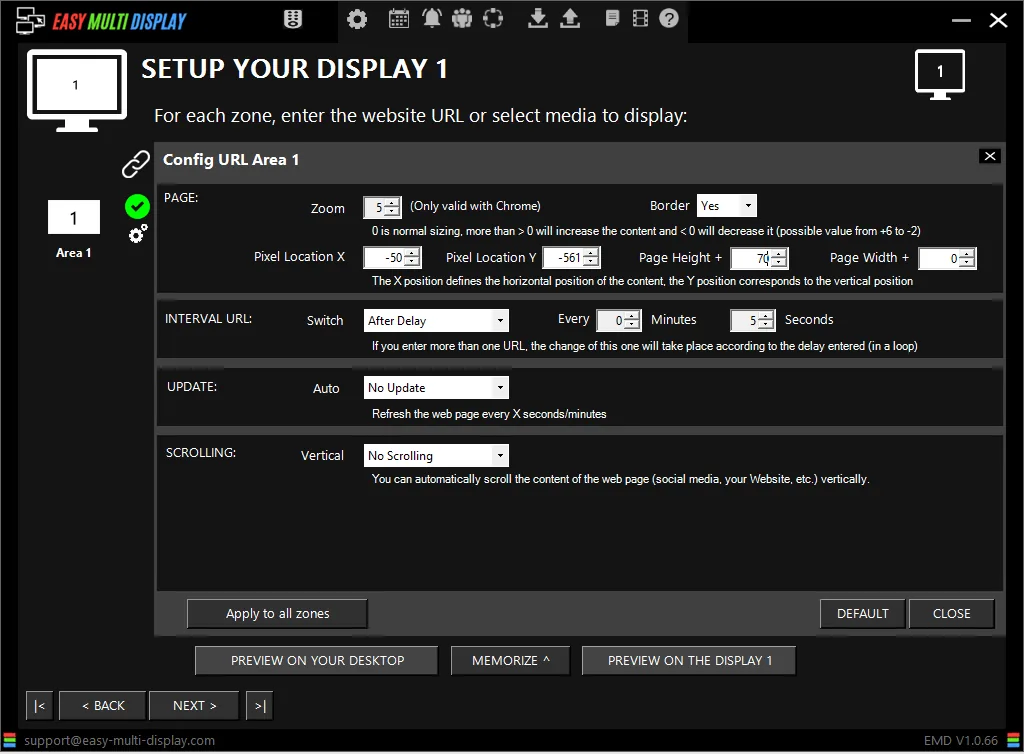
Affichage 1 zone :
- Zoom : 5
- Position pixel X : -50
- Position pixel Y : -561
- Hauteur de page + : 70
- Largeur de page : 0
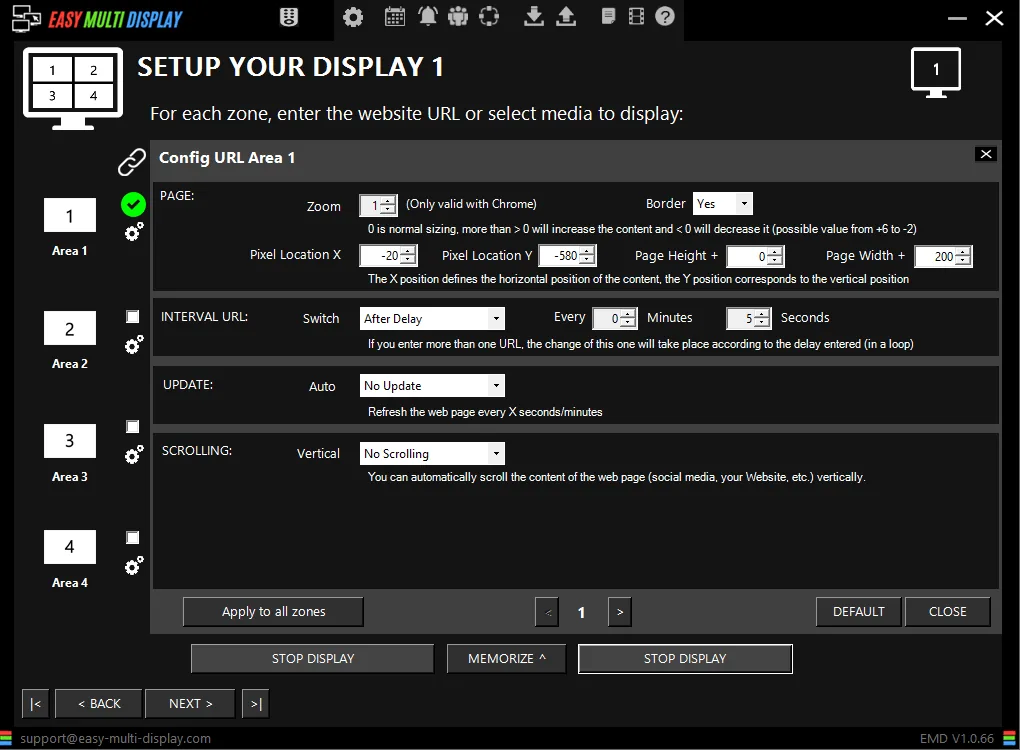
Affichage 4 zones :
- Zoom : 1
- Position pixel X : -20
- Position pixel Y : -580
- Hauteur de page + : 0
- Largeur de page : 200
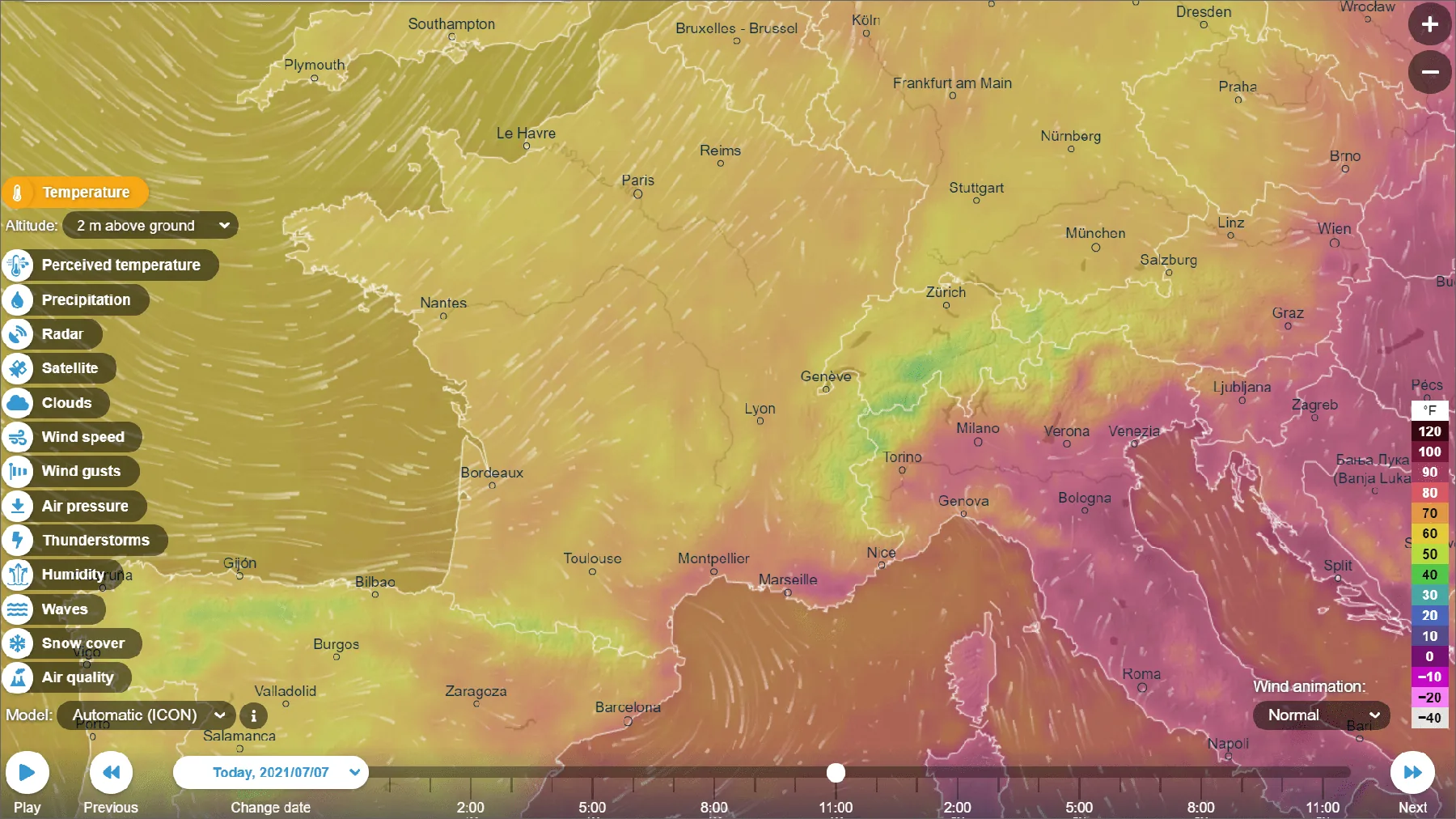
Ventusky
URL : https://www.ventusky.com/?p=46.4;4.0;5&l=temperature-2m
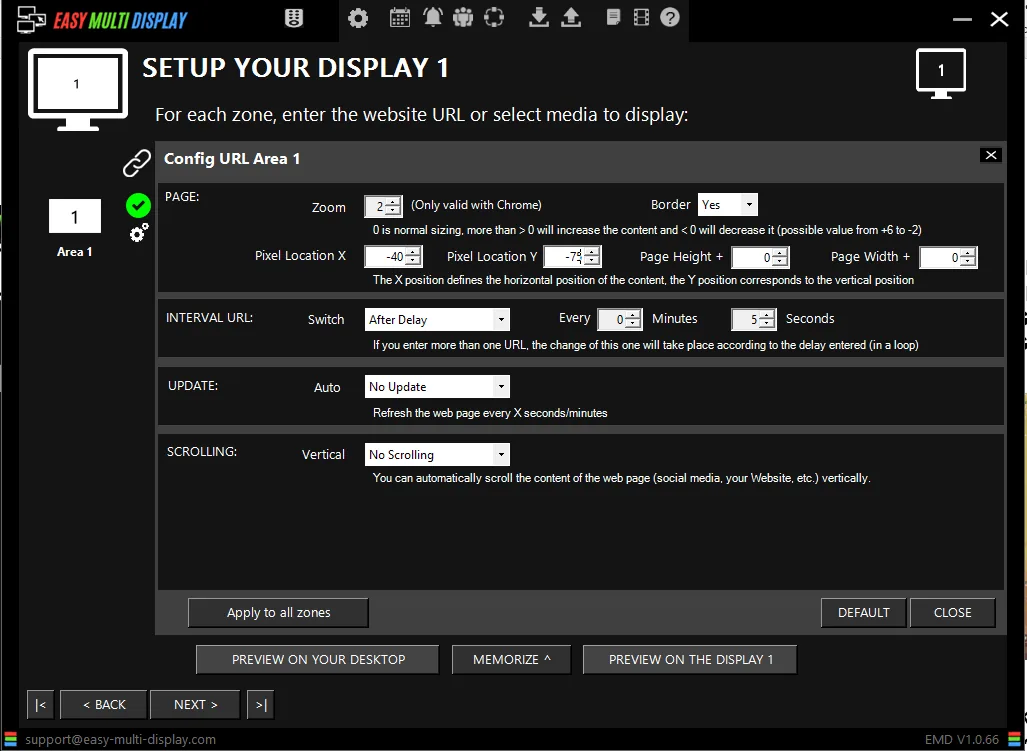
Affichage 1 zone :
- Zoom : 2
- Position pixel X : -40
- Position pixel Y : -75
- Hauteur de page + : 0
- Largeur de page : 0
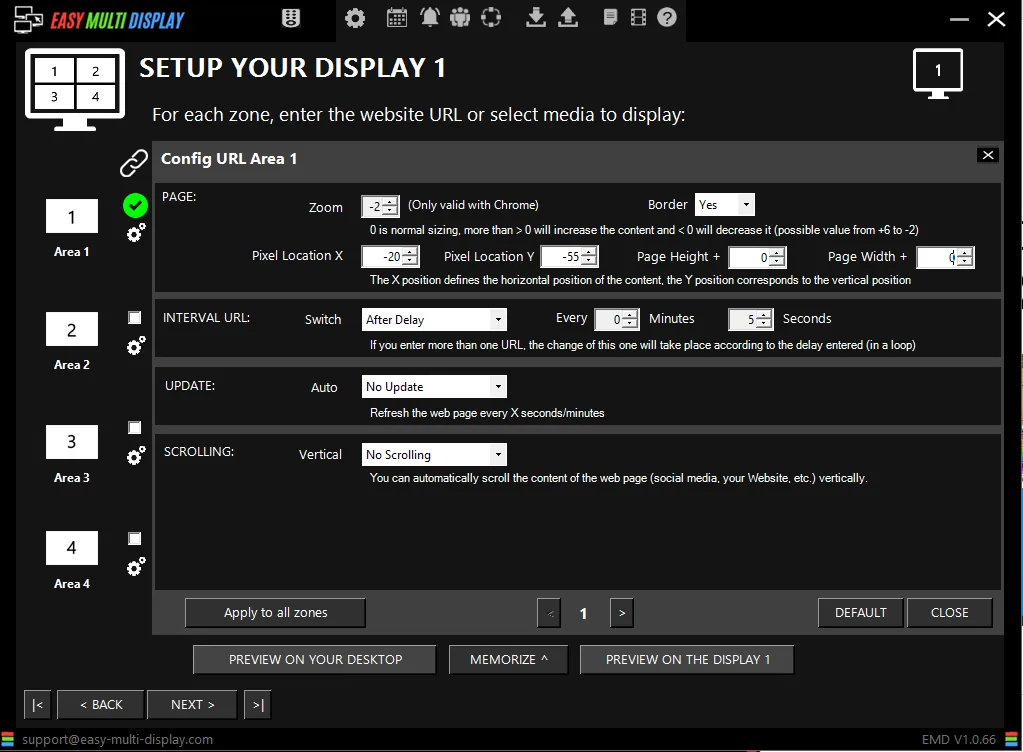
Affichage 4 zones :
- Zoom : -2
- Position pixel X : -20
- Position pixel Y : -55
- Hauteur de page + : 0
- Largeur de page : 0
Conseils pour un affichage réussi
Ces valeurs sont des points de départ : chaque résolution d’écran est différente, il est donc normal de devoir retoucher légèrement le zoom et les positions en pixels. Modifiez une valeur à la fois pour voir précisément son effet sur le cadrage. Une fois le rendu satisfaisant, enregistrez la source dans votre scénario pour la retrouver instantanément lors de vos prochaines mises en situation.