
Drag & Drop
Comment bien positionner vos écrans ?
Un mur d’images ne fonctionne bien que si vos écrans sont correctement positionnés dans Windows. Un mauvais ordre ou un mauvais alignement, et votre image se retrouve décalée ou coupée. Voici comment régler cela proprement.
Accéder aux paramètres d’affichage de Windows
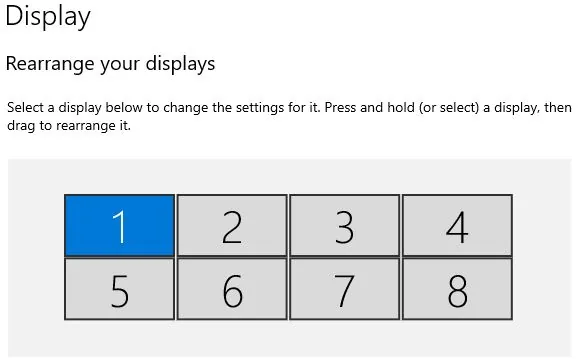
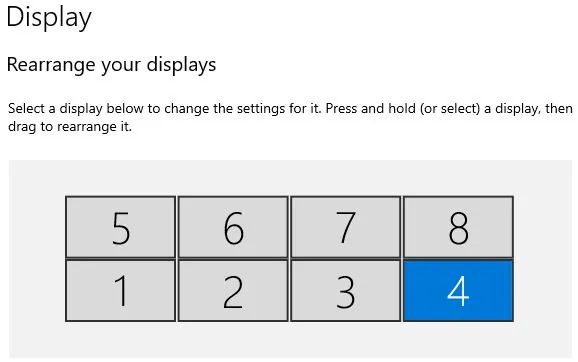
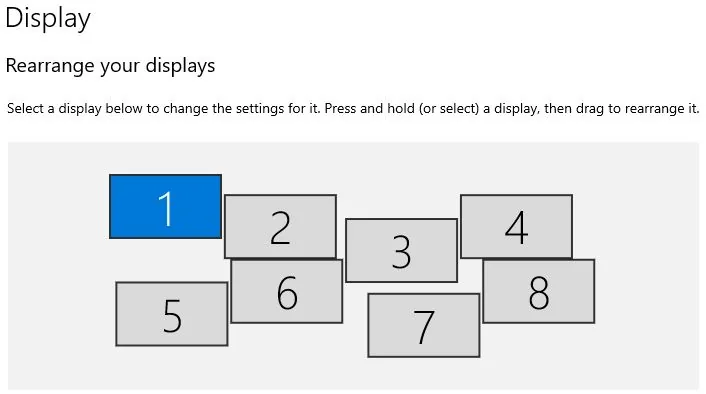
Faites un clic droit sur votre bureau, puis choisissez Paramètres d’affichage. Pour déplacer un écran, sélectionnez-le avec le clic gauche et maintenez le bouton enfoncé pour le glisser à la bonne position.
Avec la fonction Videowall réglée sur Oui, Easy Multi Display prend en charge jusqu’à 18 écrans.
Les réglages à respecter absolument
Avant de positionner vos écrans, vérifiez ces quatre points essentiels :
- L’écran 1 doit être votre bureau principal. Sélectionnez le premier écran et cochez la case Faire de cet affichage mon affichage principal.
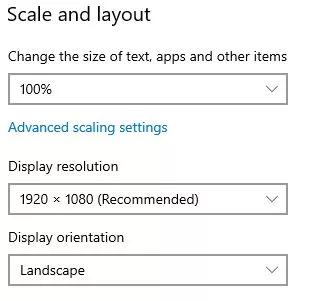
- Mise à l’échelle et disposition à 100 % pour tous les écrans. Un écran réglé à 125 % ou 150 % fausse l’alignement.
- Utilisez la même résolution sur tous vos écrans.
- Utilisez les mêmes cartes graphiques, ou au minimum les mêmes marques. Ne mélangez pas une carte NVIDIA avec une carte AMD : vous rencontrerez des problèmes d’alignement, et l’ordre d’affichage risque d’être différent à chaque démarrage.
Comment positionner vos écrans ?
L’objectif est double : le bon ordre (les écrans se suivent dans le bon sens) et le bon alignement (les écrans sont parfaitement collés, sans décalage vertical ou horizontal).
Mur d’images sur une ligne horizontale
- Bon : les écrans se suivent de gauche à droite, parfaitement alignés sur la même hauteur.
- Mauvais : l’ordre des écrans n’est pas respecté (écrans intervertis).
- Mauvais : l’alignement n’est pas bon (un écran est décalé vers le haut ou le bas).
Mur d’images sur une ligne verticale
- Bon : les écrans sont empilés dans le bon ordre, parfaitement centrés les uns sous les autres.
- Mauvais : l’ordre des écrans n’est pas respecté.
- Mauvais : l’alignement n’est pas bon (un écran dépasse sur le côté).
Mur d’images carré ou rectangulaire
- Bon : les écrans forment une grille régulière, dans le bon ordre et parfaitement jointifs.
- Mauvais : l’ordre des écrans n’est pas respecté.
- Mauvais : l’alignement n’est pas bon (les lignes ou les colonnes sont décalées).
Le même principe s’applique aux configurations plus larges, comme un mur de 8 écrans : chaque écran doit être à sa place et parfaitement aligné avec ses voisins.
Vous rencontrez toujours un problème ?
Si vous avez encore des questions ou des difficultés avec votre affichage ou vos réglages, n’hésitez pas à consulter notre F.A.Q, à télécharger notre guide utilisateur ou à contacter notre service client à l’adresse support@easymultidisplay.com. Nous serons ravis de vous aider.