
Drag & Drop
Comment configurer Easy Multi Display
Easy Multi Display repose sur trois icônes principales :
- Setting EMDisplay : l’assistant qui vous guide dans la configuration.
- Start EMDisplay : lance la dernière configuration mémorisée.
- Stop EMDisplay : arrête la dernière configuration mémorisée.
Étapes de configuration
-
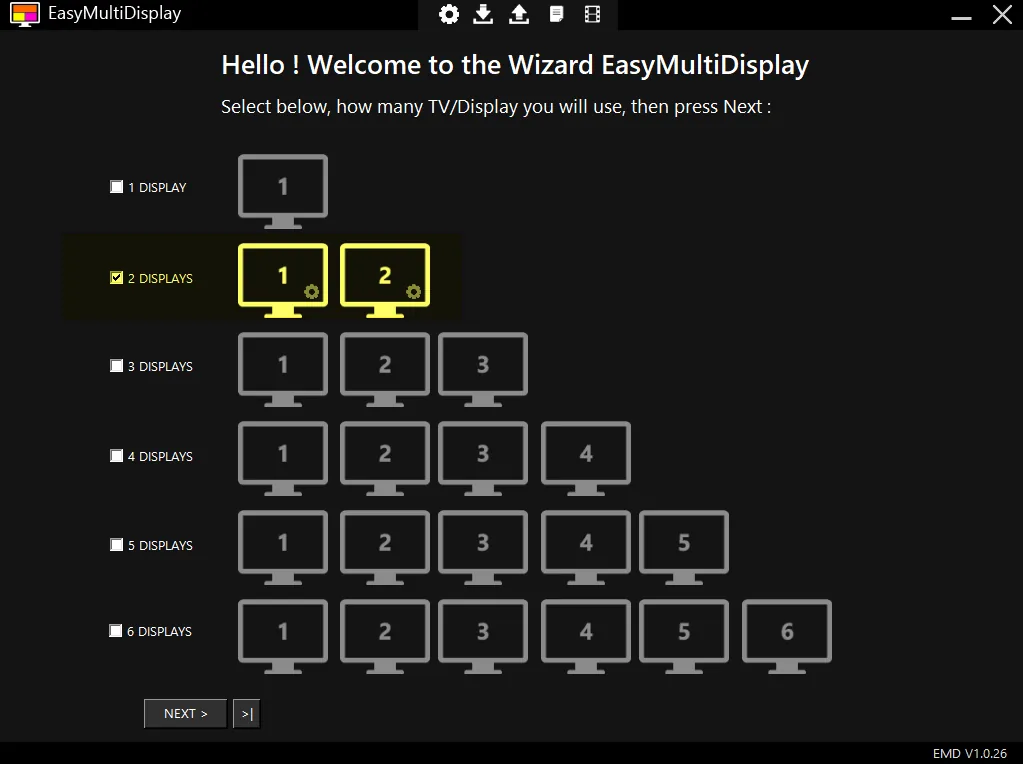
Lancez l’assistant en double-cliquant sur l’icône Setting EMDisplay. Sélectionnez le nombre de téléviseurs, moniteurs ou autres types d’affichages que vous allez utiliser, puis cliquez sur Suivant. (Dans l’exemple : deux moniteurs.)
-
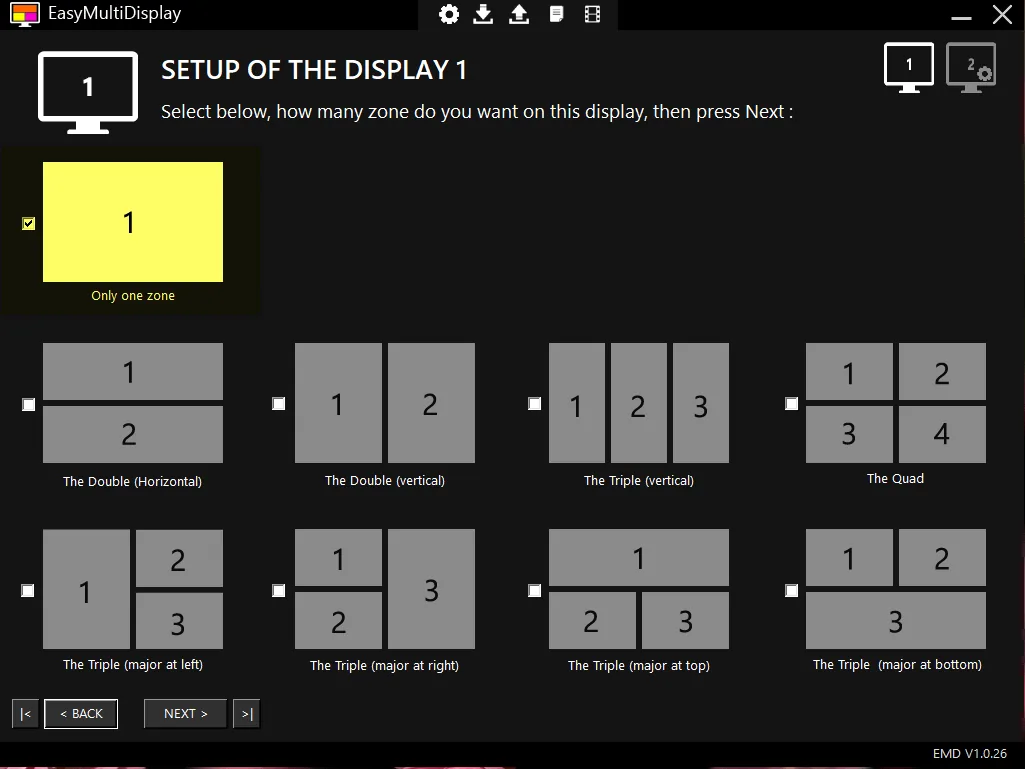
Choisissez ensuite la disposition des zones que vous souhaitez afficher sur l’écran 1, puis cliquez sur Suivant. (Dans l’exemple : une seule zone sur l’écran 1.)
-
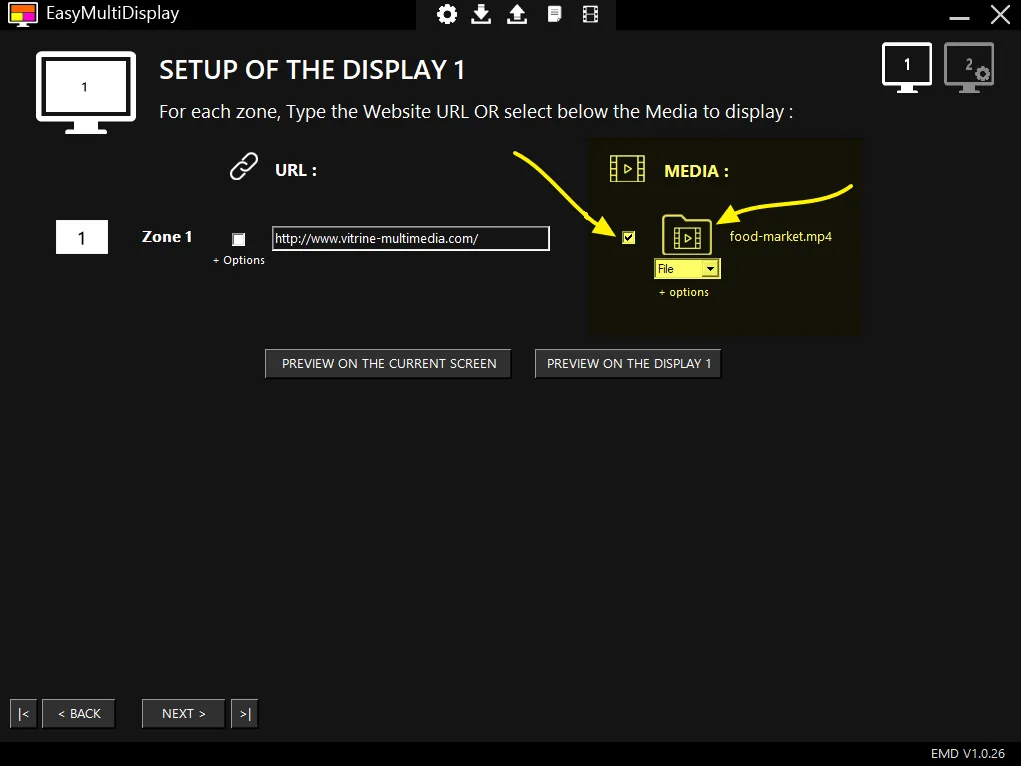
Définissez le contenu de l’écran 1. Pour chaque zone, vous pouvez choisir soit une URL, soit un média. Les options incluent : les sites web (saisie d’URL), ou les fichiers vidéo et images (sélection dans un dossier). Un aperçu est disponible avant validation.
-
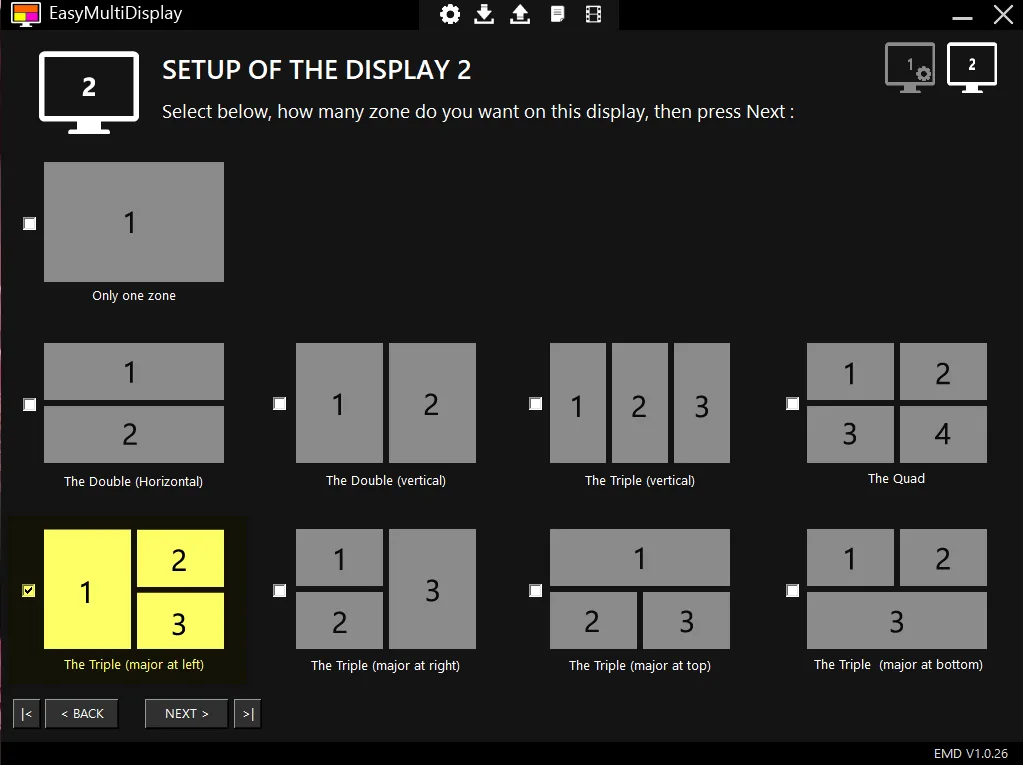
Sélectionnez le nombre de zones pour votre second écran, puis cliquez sur Suivant. (Dans l’exemple : trois zones.)
-
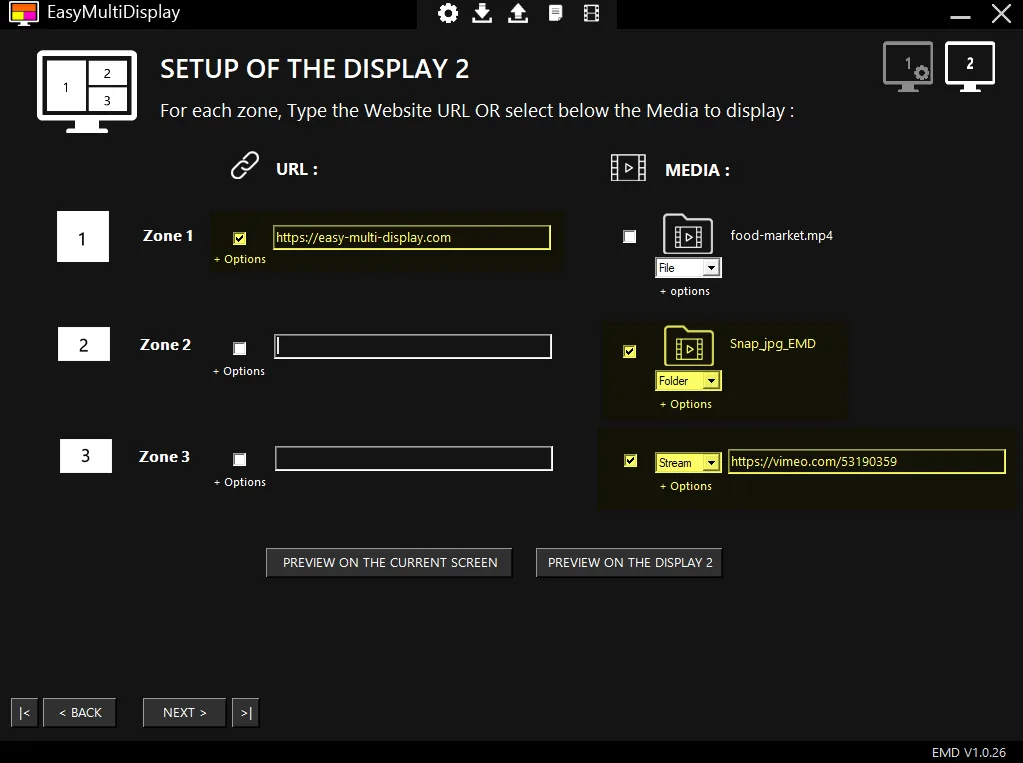
Configurez le contenu de l’écran 2 de la même manière : pour chaque zone, choisissez soit une URL, soit un média. (Dans l’exemple : un site web, un dossier vidéo et un flux Vimeo.)
-
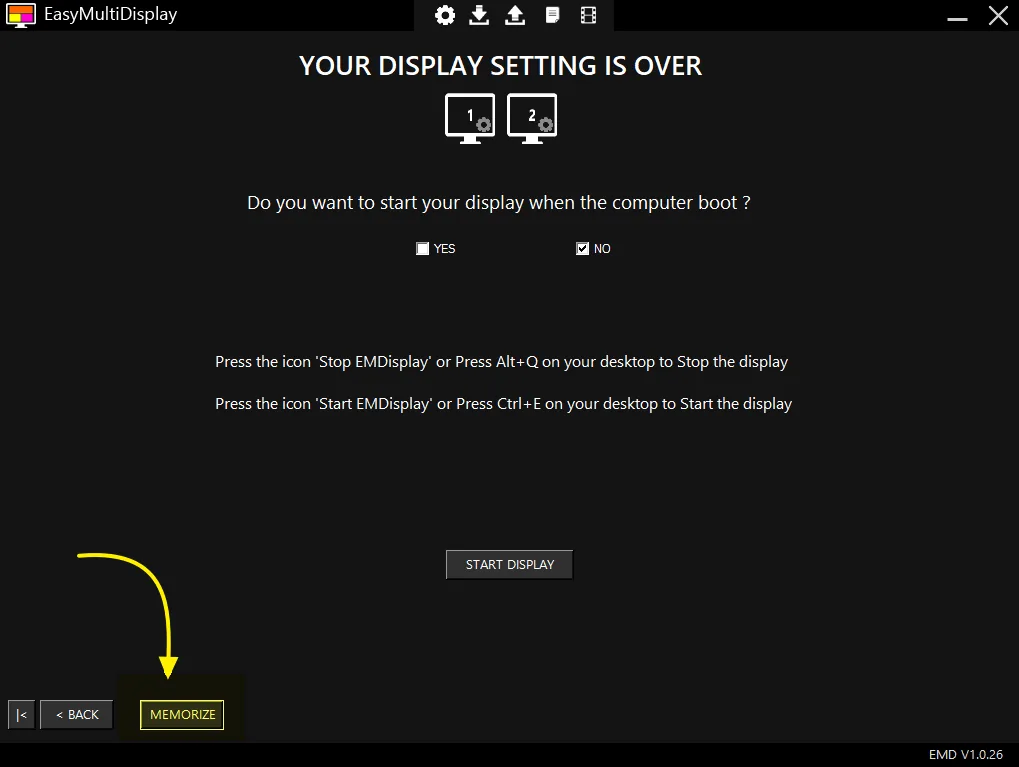
Une fois tous les écrans configurés, cliquez sur Mémoriser pour enregistrer votre configuration pour la prochaine fois. Cliquez ensuite sur Démarrer l’affichage !
Assistance
En cas de problème, consultez la FAQ, téléchargez le guide utilisateur ou contactez le support à l’adresse support@easymultidisplay.com.