
Drag & Drop
Comment utiliser 2 écrans sous Windows 10
1. Prérequis matériels
Pour utiliser deux écrans sous Windows 10, vous avez besoin d’une configuration adaptée :
- Système d’exploitation : Windows 7 64 bits / Windows 8.1 64 bits / Windows 10 64 bits
- Processeur : Intel Core i5-2500K 3,3 GHz / AMD FX-8350 4 GHz
- Mémoire vive : 8 Go
- Carte graphique : NVIDIA GTX 1050 / Radeon RX 550
- Stockage : SSD 240 Go
Cette configuration fonctionne pour un à trois écrans. Si vous souhaitez afficher plus de trois écrans, vous devrez faire évoluer votre configuration.
2. Choisissez vos écrans
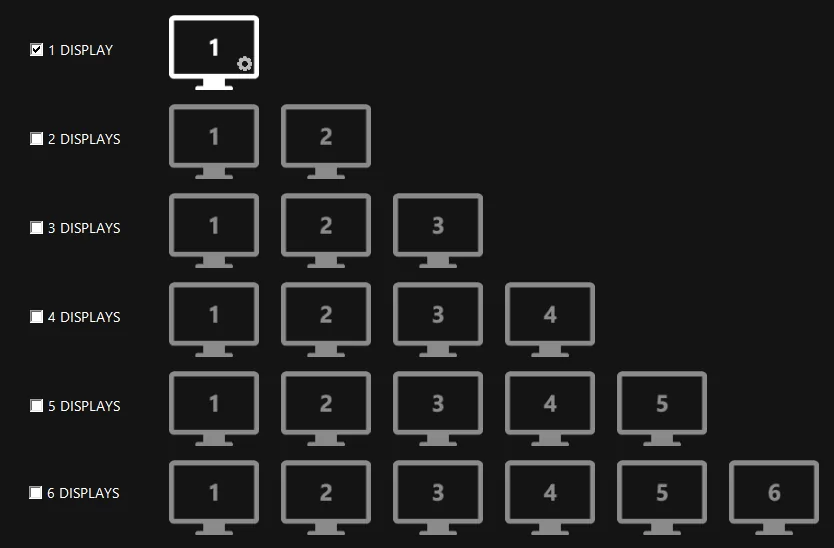
Une fois que votre système répond aux prérequis, sélectionnez l’option deux écrans dans Easy Multi Display. Pour cela, choisissez simplement l’option 2 displays dans l’écran d’accueil du logiciel.
3. Choisissez vos zones
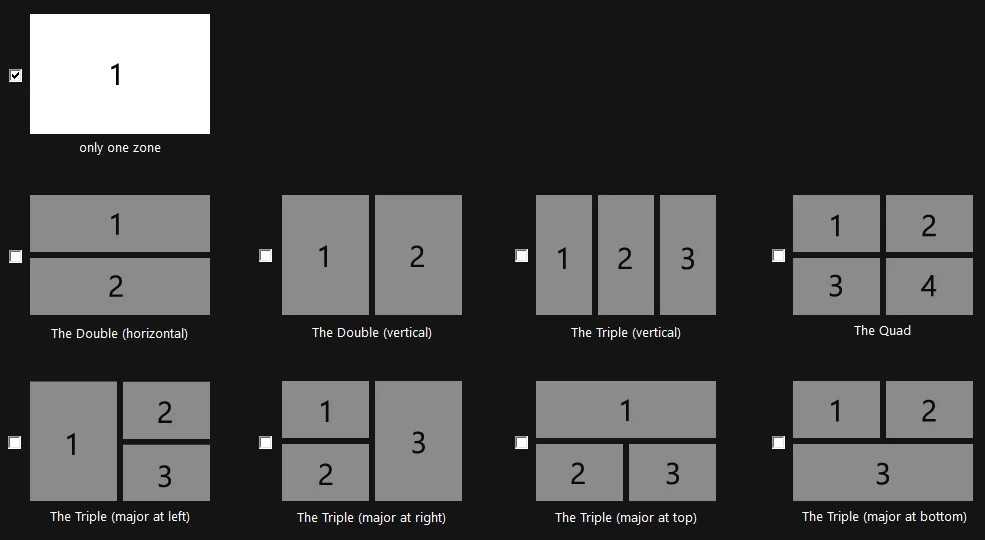
Divisez ensuite chaque écran en sections. Dans Easy Multi Display, vous pouvez découper chaque écran en 1, 2, 3 ou 4 zones pour afficher plusieurs médias simultanément.
4. Choisissez vos médias
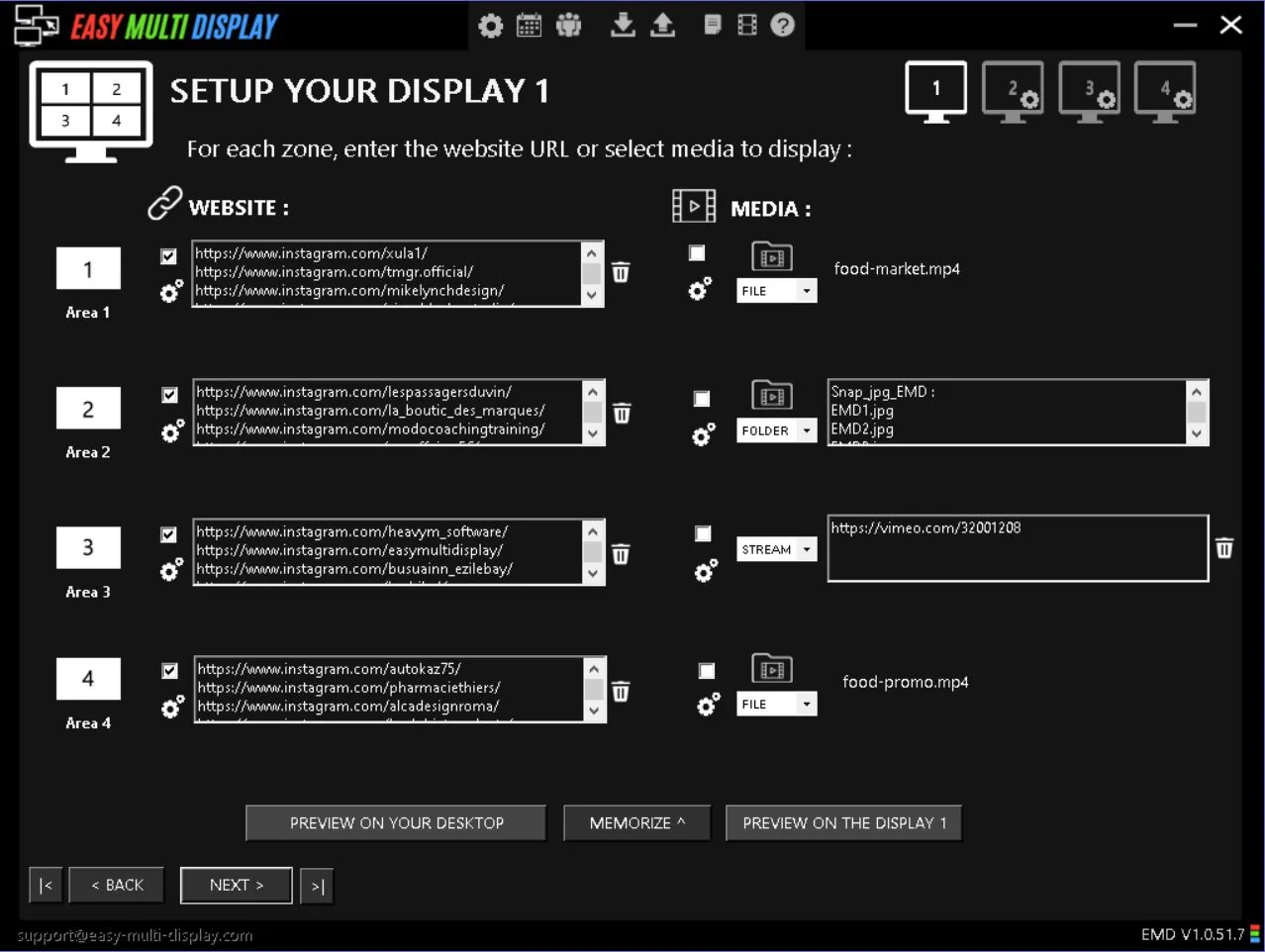
Enfin, sélectionnez le contenu à afficher. Le logiciel prend en charge les images (JPG, PNG, GIF…), les vidéos (MP4, AVI, MOV…), les fichiers PowerPoint et Google Slides, et même des logiciels comme Microsoft Word ou Microsoft Excel.